このページは、AIライティングツール「Xwriter」の公式マニュアルです。初期設定から記事の自動生成、WordPressへの公開、公開後の順位改善までを、画面ごとに順を追って説明します。
Xwriterでできること
Xwriterは、狙ったキーワードからSEO記事を自動生成し、WordPressへ公開、公開後の順位改善までを一つの画面で行うツールです。
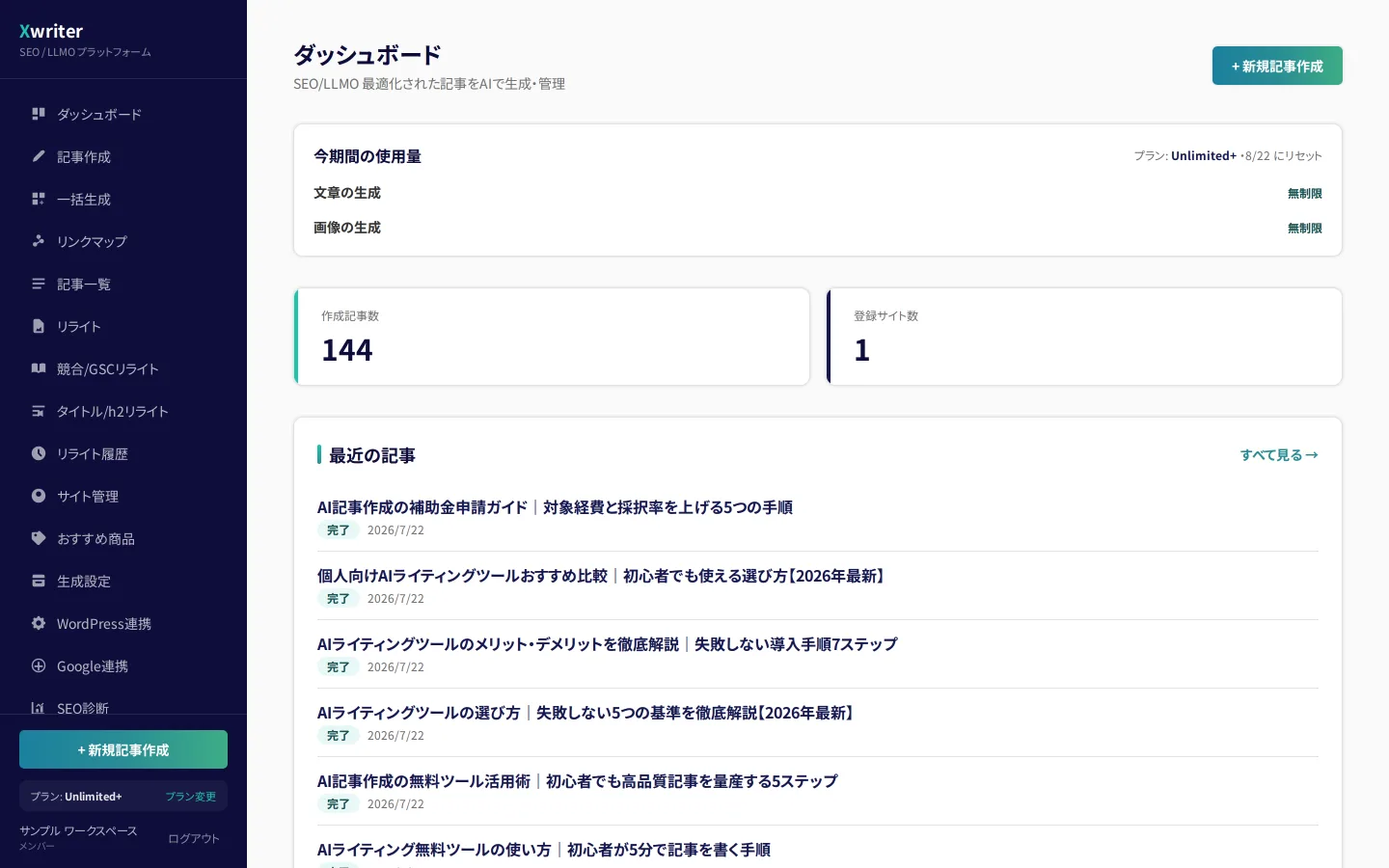
記事を書く作業は、ふつう「キーワードを決める → 競合を調べる → 構成を作る → 本文を書く → 画像を用意する → WordPressに入稿する」という工程に分かれます。Xwriterはこの一連の流れをまとめて自動化します。
- 記事の自動生成:キーワードを入力すると、競合上位を分析したうえでタイトル・見出し・本文・画像まで作成します
- まとめて作る:キーワードを何件も入力して、一度に記事を量産できます
- そのまま公開:WordPressと連携すると、生成した記事を下書き保存・公開・予約投稿まで自動で行います
- 公開後の改善:Google Search Consoleの実データをもとに、順位が伸び悩む記事を自動でリライトします
- 収益への導線:記事内に商品カードや内部リンクを自動で配置します
この後の読み方
このマニュアルは、画面左のメニューの並びに沿って章を並べています。使いたい機能の名前が左メニューにあれば、同じ名前の章を目次から探してください。
はじめての方は、次の順に進めるのがおすすめです。
- アカウントを作る(次の章)
- 最初の設定を済ませる(WordPress連携・生成設定・Google連携)
- 記事を1本つくってみる
- 慣れたら一括生成で量産する
アカウントを作る・ログインする
無料プランならメールアドレスだけですぐに始められます。
新規登録
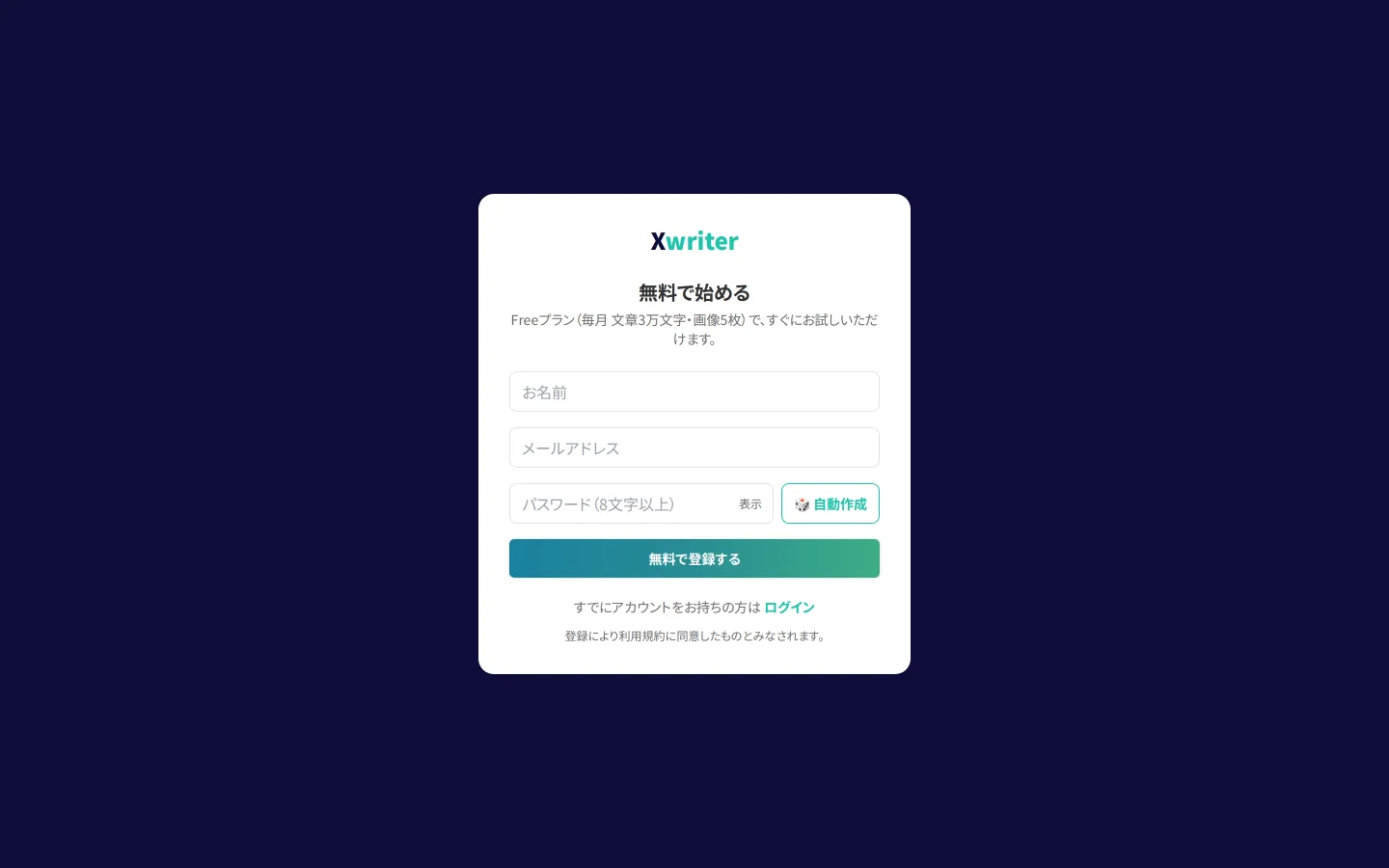
https://xwriter.jp/register を開き、お名前・メールアドレス・パスワードを入力して「無料で登録する」を押します。
パスワードは「🎲 自動作成」ボタンで安全なものを自動で作れます。作られたパスワードは「表示」で確認できるので、控えてから登録してください。
登録すると、ログイン情報とプランの上限を書いたご案内メールが自動で届きます。
ログイン
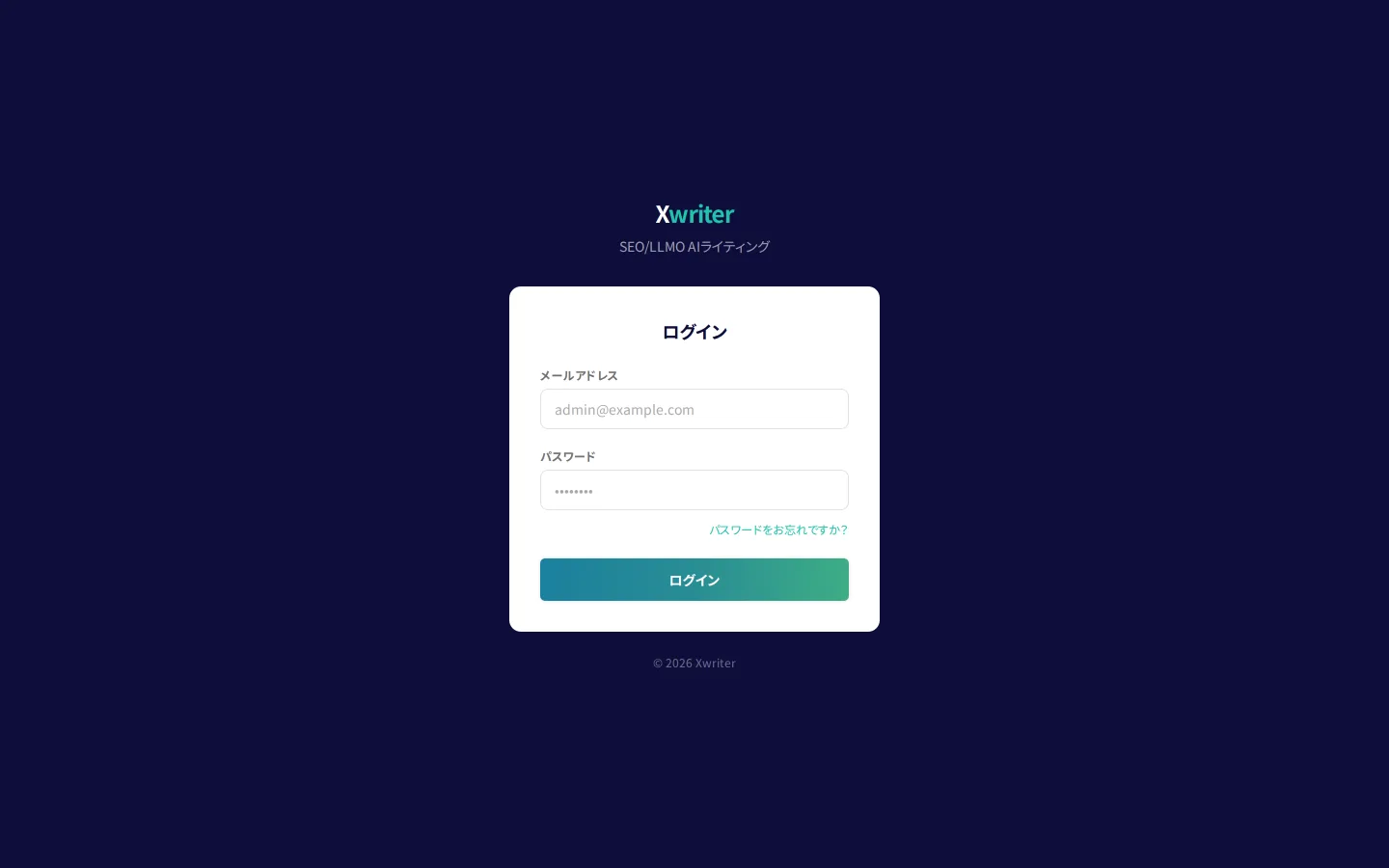
https://xwriter.jp/login から、登録したメールアドレスとパスワードでログインします。
パスワードを忘れたとき
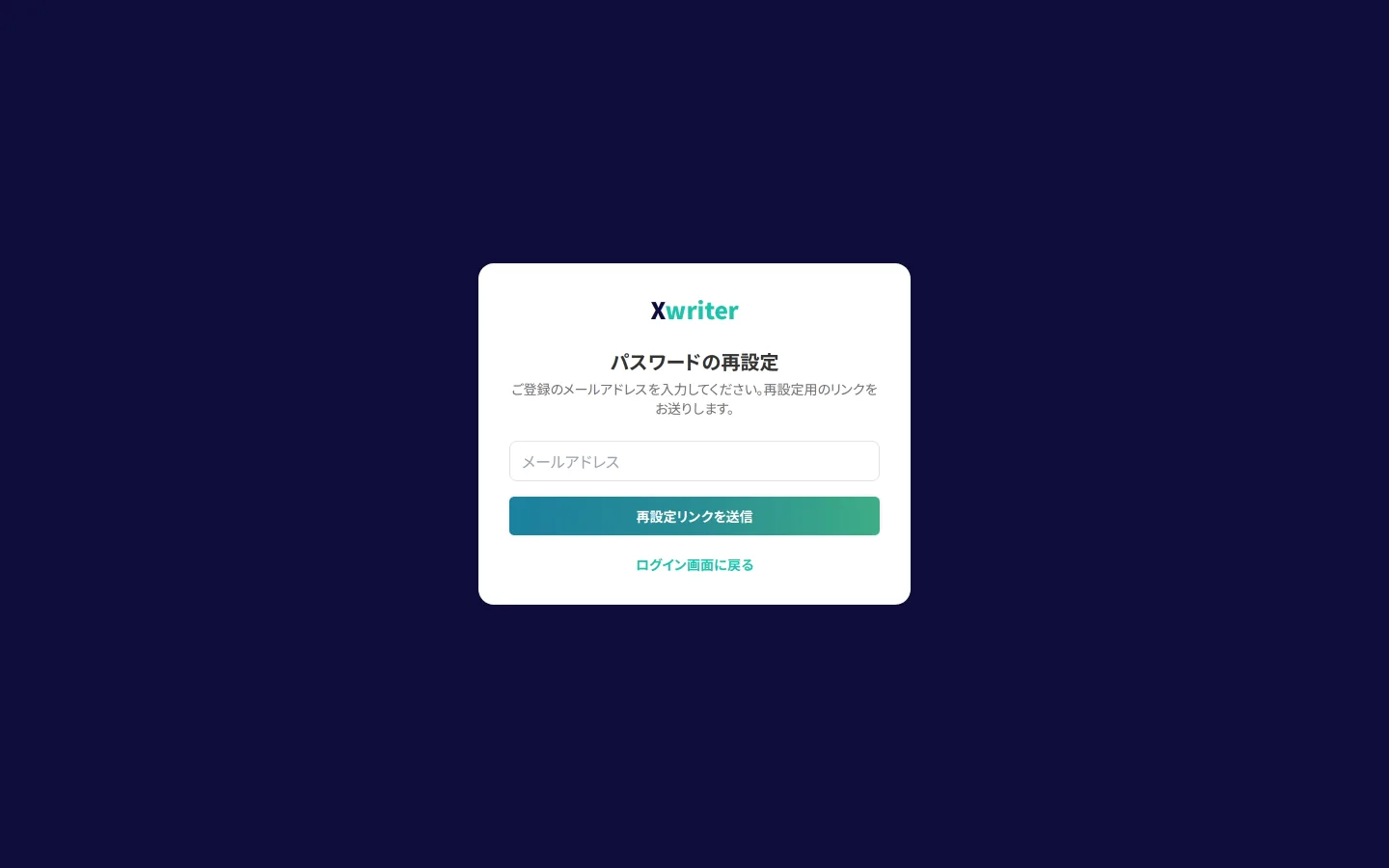
ログイン画面の「パスワードをお忘れですか?」を押し、ご登録のメールアドレスを入力してください。再設定用のリンクをメールでお送りします。
※ リンクの有効期限は60分です。切れてしまった場合は、もう一度送信してください。
※ セキュリティのため、登録のないメールアドレスを入力しても同じ画面が表示されます(そのアドレスが登録済みかどうかは表示されません)。
最初にやる3つの設定
最初にこの3つを済ませておくと、あとの作業がすべてスムーズになります。
1. WordPress連携(記事を公開するために必須)
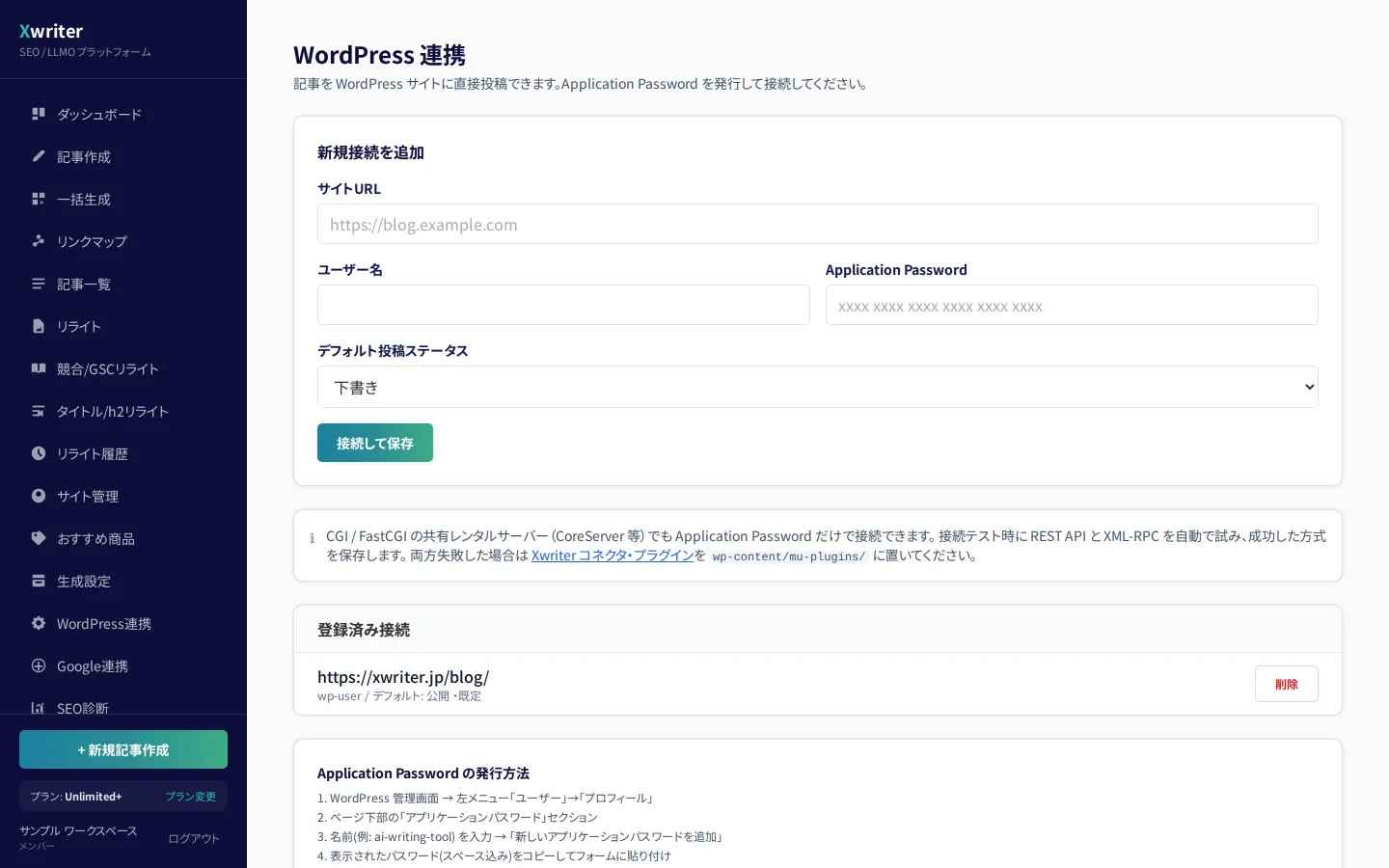
左メニューの「WordPress連携」を開き、次の3つを入力して「接続して保存」を押します。
- サイトURL:記事を投稿したいWordPressのURL(例:https://example.com)
- ユーザー名:WordPressにログインするときのユーザー名(ログインID)
- Application Password:WordPressで発行する専用のパスワード
ユーザー名はどれを入れる?
WordPress管理画面の「ユーザー → プロフィール」を開いたときの、「ユーザー名」の欄に表示されている文字列です(変更できないグレーの欄)。
- ❌ ニックネーム・表示名(ブログ上の著者名)ではありません。表示名とユーザー名が違うと、ここでつまずきます
- メールアドレスでも接続できます(WordPress側がユーザー名で見つからないときメールでも探すため)。ただし確実なのはユーザー名です
- そのユーザーに記事を投稿できる権限(管理者または編集者)が必要です。購読者権限では投稿に失敗します
Application Password の発行方法
同じ「ユーザー → プロフィール」画面の下部にある「アプリケーションパスワード」で発行します。名前(例:xwriter)を入れて追加すると、スペース区切りの文字列が表示されるので、スペースごとそのまま貼り付けてください(Xwriter側でスペースを自動的に取り除きます)。
※ 通常のログインパスワードではありません。ログインパスワードでは接続できません。
※ 共有レンタルサーバー(CoreServer等)でも接続できます。接続テスト時にREST APIとXML-RPCを自動で試し、成功した方式を保存します。両方失敗した場合は、画面に表示される「Xwriter コネクタ・プラグイン」をWordPressに設置してください。
複数のサイトを登録することもできます。登録済みの接続は画面下部に一覧で表示され、削除もここから行えます。
つながらないときの確認手順
エラーの文面で原因が分かります。まずどちらのタイプかを見てください。
- 「ユーザー名または Application Password が正しくありません」
入力内容の問題です。上の「ユーザー名はどれを入れる?」を確認し、表示名ではなくログインIDを入れているか、Application Password を使っているかをご確認ください。 - 「HTTP 404」+
Not Foundのようなエラー画面の文字列
これは入力内容ではなく、サイト側の設定の問題です。WordPressの入口(REST API)に届いていません。次の順で確認してください。
- サイトURLが正しいか:WordPressがサブディレクトリにある場合は、そこまで含めます(❌ https://example.com → ✅ https://example.com/blog)
- パーマリンクが「基本」のままでないか:WordPress管理画面の「設定 → パーマリンク」を開き、「基本」以外(投稿名など)を選んで保存してください。保存するだけで直ることが多いです
- セキュリティプラグインが遮断していないか:SiteGuard・Wordfence などに「REST APIを無効化」する設定があります。該当設定をオフにしてください
- サーバー側の設定:
.htaccessが無効、またはmod_rewriteがオフの場合です。この場合もXwriterは別方式で自動的に再試行します
※ Xwriterは、標準の接続先が404になったときパーマリンク設定に依存しない別方式で自動的に接続し直します。多くの場合はもう一度「接続して保存」を押すだけでつながります。
※ それでも解決しない場合は、エラー文をそのままお知らせください。
2. 生成設定(記事の書き方を決める)
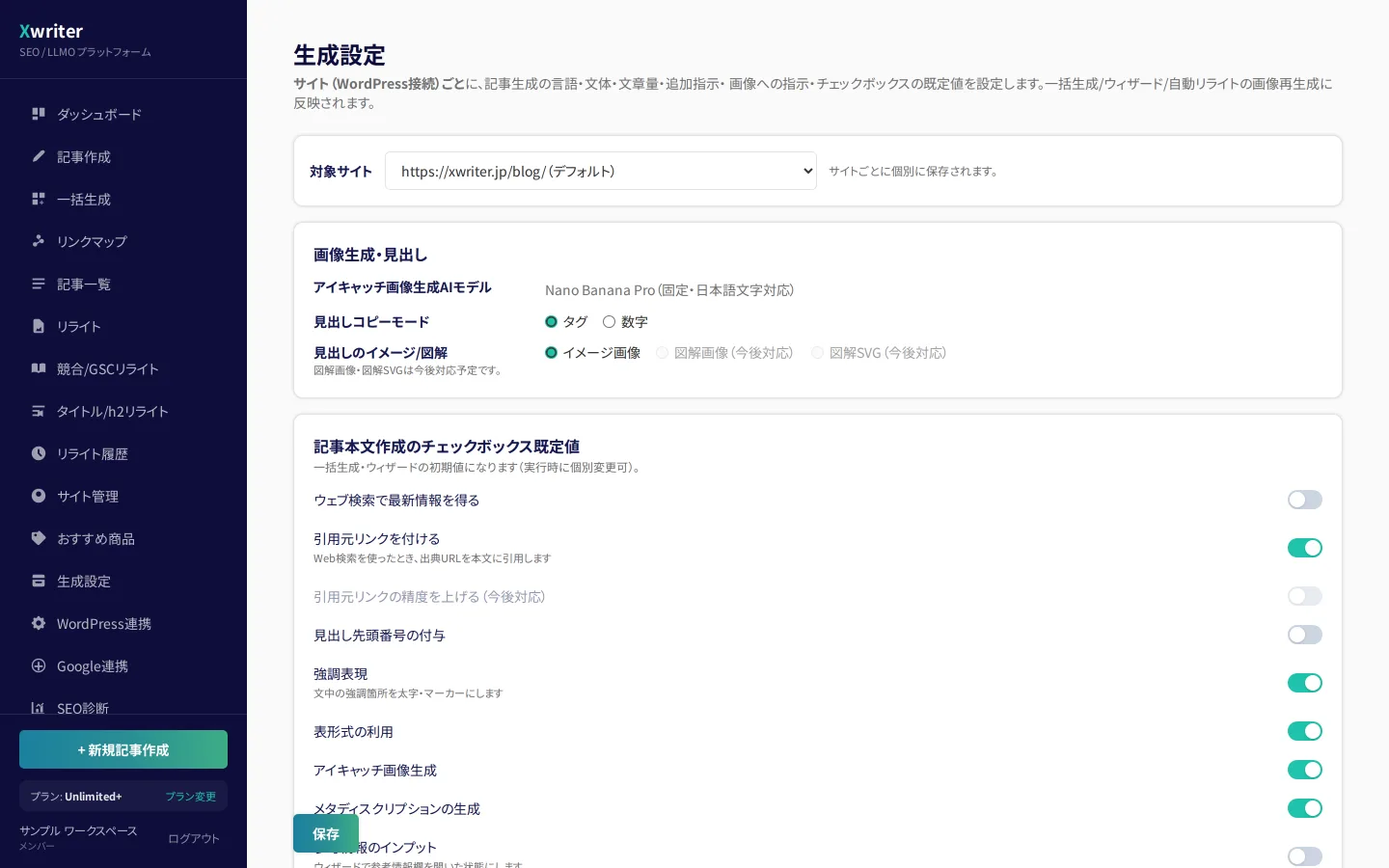
左メニューの「生成設定」で、記事の書き方の初期値を決めます。サイトごとに個別に保存されるので、上部の「対象サイト」で設定したいサイトを選んでから編集してください。
主な設定項目は次のとおりです。
- 入出力言語:日本語・英語・韓国語・中国語(簡体字)・台湾語・香港語から選べます
- 見出し・文体:見出しへの追加指示、記事の文体(です・ます/だ・である 等)を自由文で指定できます
- 文章量:「充実/指定なし/簡潔」または具体的な文字数を指定できます。導入文・まとめ文の文字数も個別に指定可能です
- 本文作成のチェックボックス既定値:ウェブ検索で最新情報を得る/引用元リンクを付ける/強調表現/表形式の利用/アイキャッチ画像生成/メタディスクリプションの生成 など
- 画像への追加指示:アイキャッチ画像・見出し画像それぞれに、雰囲気の指示を書けます
ここで決めた内容は、記事作成・一括生成・自動リライトのすべてに反映されます(実行時に個別に変更することもできます)。
3. Google連携(検索への反映を早める・データを取り込む)
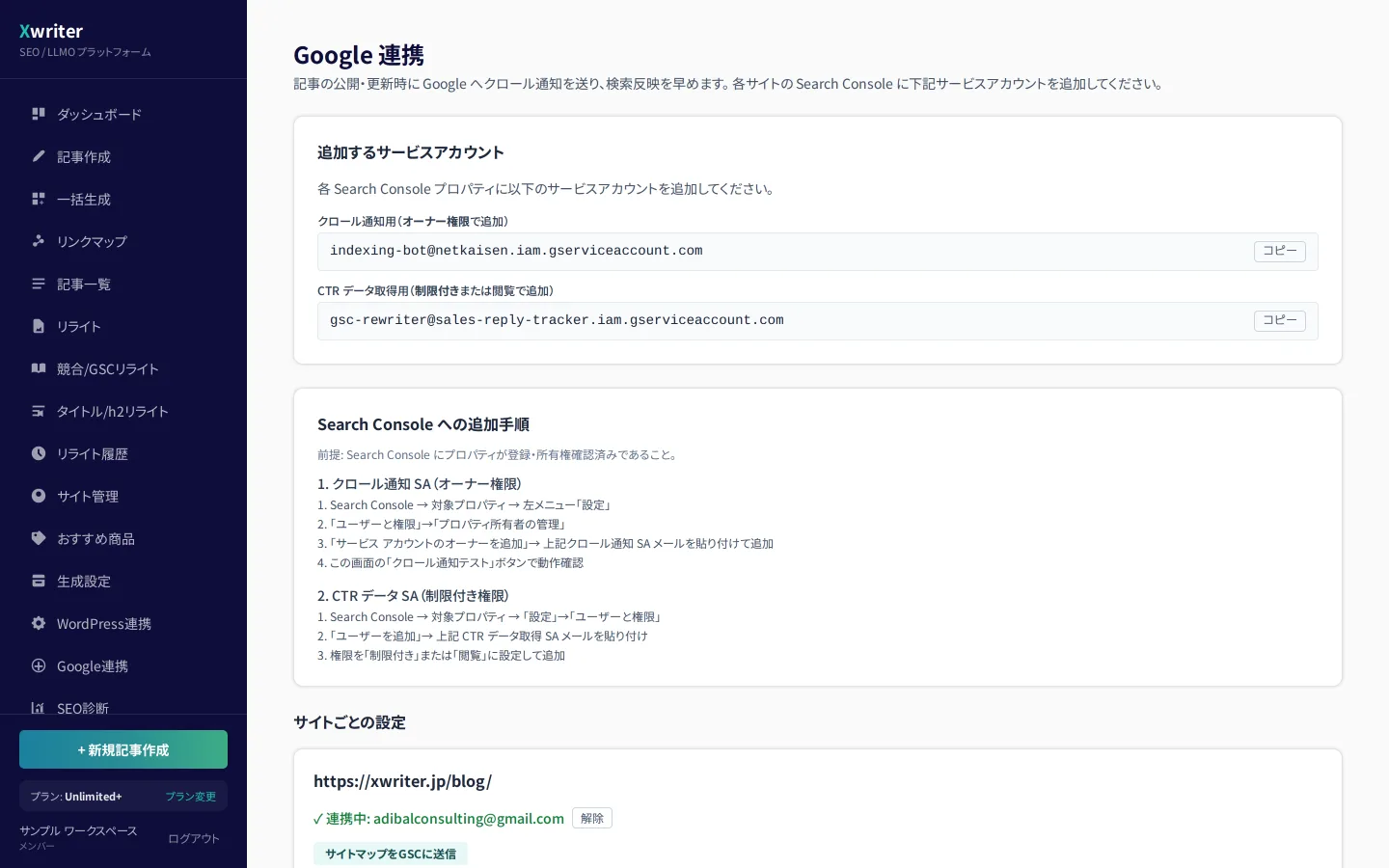
左メニューの「Google連携」を開くと、2つのサービスアカウントのメールアドレスが表示されます。これをご自身のGoogle Search Consoleに追加してください。
- クロール通知用:Search Console →対象プロパティ →「設定」→「ユーザーと権限」→「プロパティ所有者の管理」→「サービスアカウントのオーナーを追加」に貼り付け(オーナー権限が必要です)
- CTRデータ取得用:同じく「ユーザーと権限」→「ユーザーを追加」に貼り付け、権限は「制限付き」または「閲覧」でかまいません
追加できたら、画面の「クロール通知テスト」ボタンで動作を確認できます。連携するとサイトマップがSearch Consoleへ自動送信され、これが自動クロールの起点になります。
※ 前提として、Search Consoleにプロパティが登録され、所有権の確認が済んでいる必要があります。
※ サイトマップ送信で403エラーになる場合は、画面の「解除」→もう一度連携して、書き込み権限を許可してください。
※ この設定は「クロール状況」「競合/GSCリライト」「タイトル/h2リライト」「SEO診断」など、Googleの実データを使う機能すべての土台になります。
記事を1本作る(記事作成)
まずは1本作ってみるのが、Xwriterを理解する一番の近道です。
左メニューの「記事作成」、または画面左下の「+新規記事作成」から始めます。
- キーワードを入力:上位表示したい検索キーワードを入れます(例:「ゲーミングチェア おすすめ」)
- 競合分析:そのキーワードで現在上位にあるページを自動で調べ、共通して扱われているトピックを抽出します
- タイトル・見出しの生成:分析結果をもとに、検索意図に沿った構成を作ります
- 本文の生成:見出しに沿って本文を書き、要点のまとめ・よくある質問(FAQ)も自動で入れます
- 画像の生成:アイキャッチと各見出しの画像を自動作成します
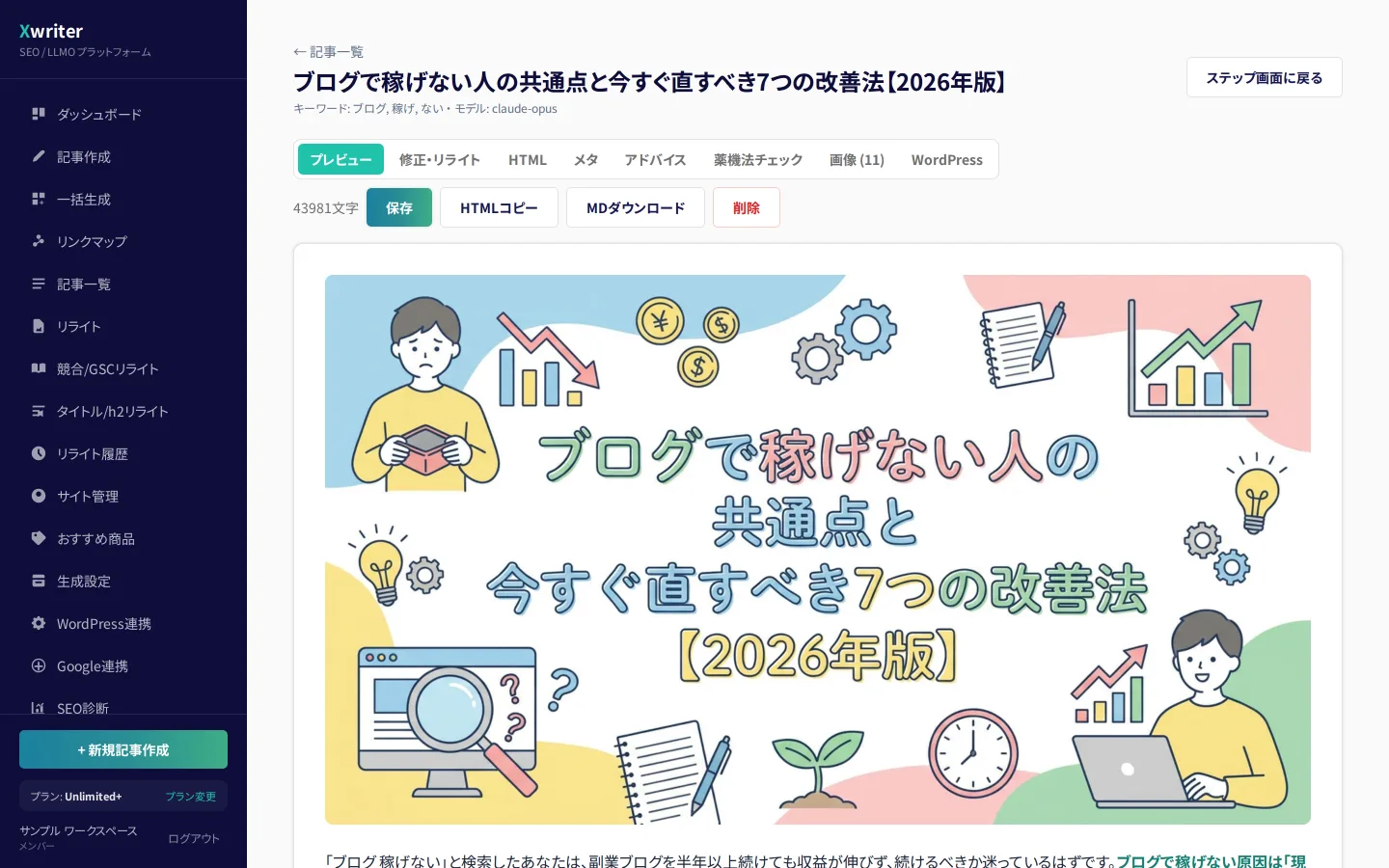
完成すると上の画像のような編集画面が開きます。ここから確認・修正・公開まで行えます(次の章で詳しく説明します)。
キーワードの入れ方のコツ
キーワードはスペース区切りで複数指定できます(例:「ゲーミングチェア おすすめ 安い」)。指定したキーワードは、タイトル・見出し・本文に必ず含まれるように自動で調整されます。
1語だけの広いキーワード(例:「SEO」)よりも、2〜3語の具体的なキーワード(例:「SEO 初心者 やり方」)のほうが上位表示しやすい傾向があります。
記事を確認・修正する(編集画面の8つのタブ)
記事の編集画面には8つのタブがあります。それぞれの役割を説明します。
記事一覧から記事名をクリックすると、この編集画面が開きます。画面右上には文字数・「保存」・「HTMLコピー」・「MDダウンロード」・「削除」が常に表示されています。
① プレビュー
公開したときの見た目そのままで記事を確認できます。まずはここで全体を読んでください。
② 修正・リライト
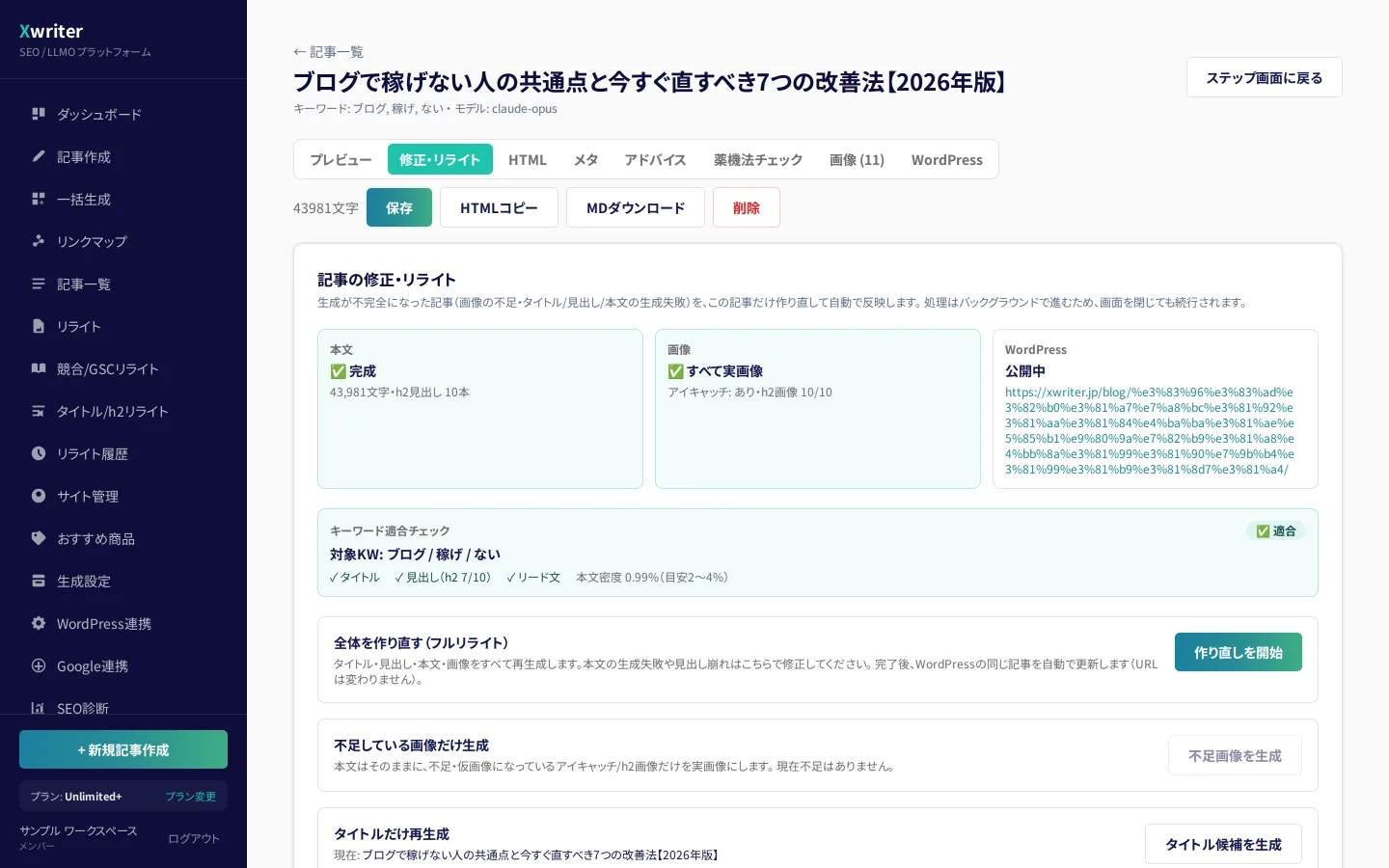
生成が不完全になった記事を、この記事だけ作り直すための画面です。上部に現在の状態が表示されます。
- 本文:文字数とh2見出しの本数
- 画像:アイキャッチの有無と、見出し画像が何枚そろっているか
- WordPress:公開状態と公開URL
- キーワード適合チェック:指定キーワードがタイトル・見出し・リード文に入っているか、本文中の出現率(目安2〜4%)
問題があれば、次の2つのボタンで直せます。
- 全体を作り直す(フルリライト):タイトル・見出し・本文・画像をすべて再生成します。完了後、WordPressの同じ記事を自動更新します(URLは変わりません)
- 不足している画像だけ生成:本文はそのままに、足りない画像・仮画像だけを本物にします
※ 処理はバックグラウンドで進むため、画面を閉じても続行されます。
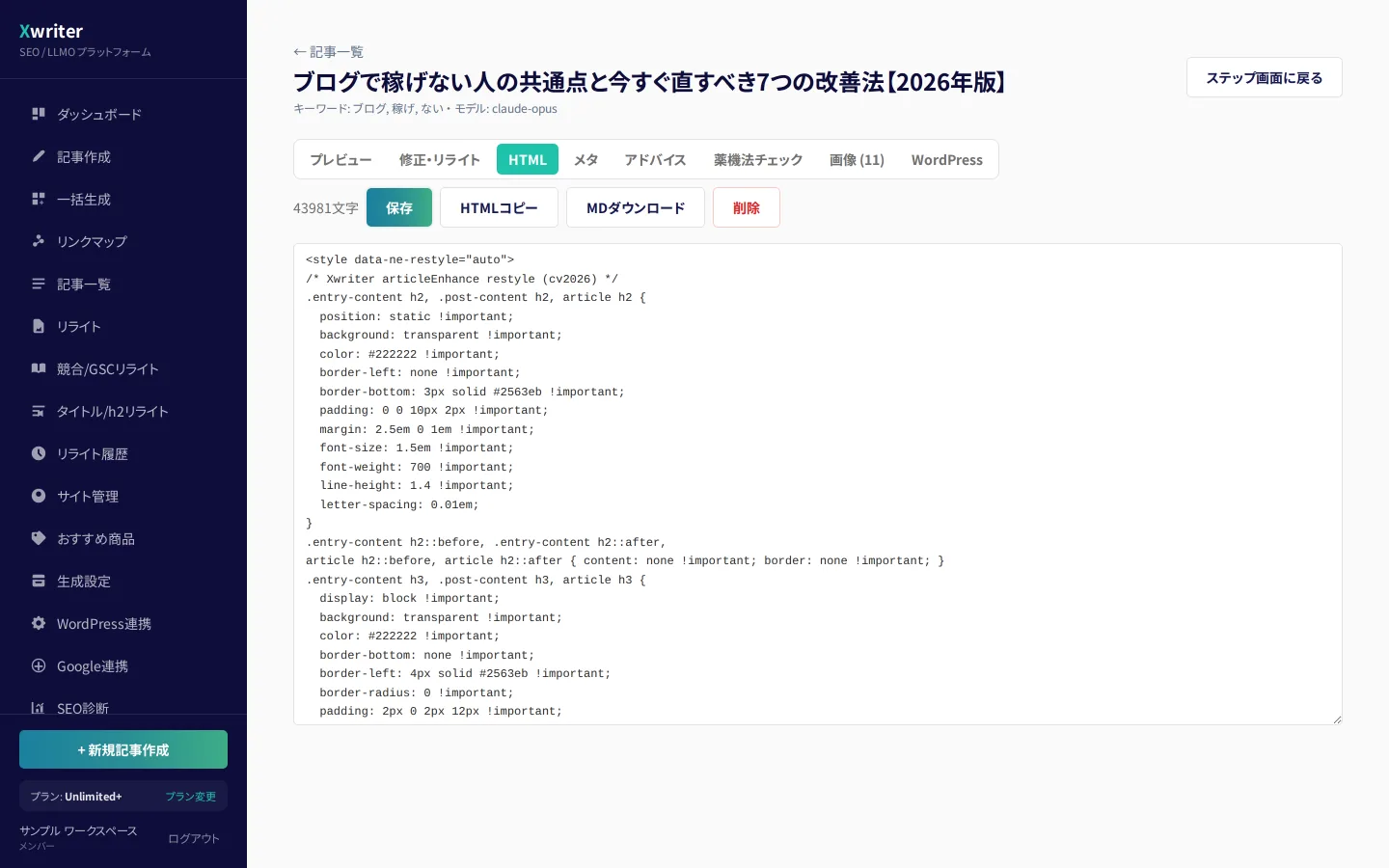
③ HTML
生成された記事のHTMLを直接編集できます。細かい手直しをしたいときに使ってください。編集したら右上の「保存」を押します。
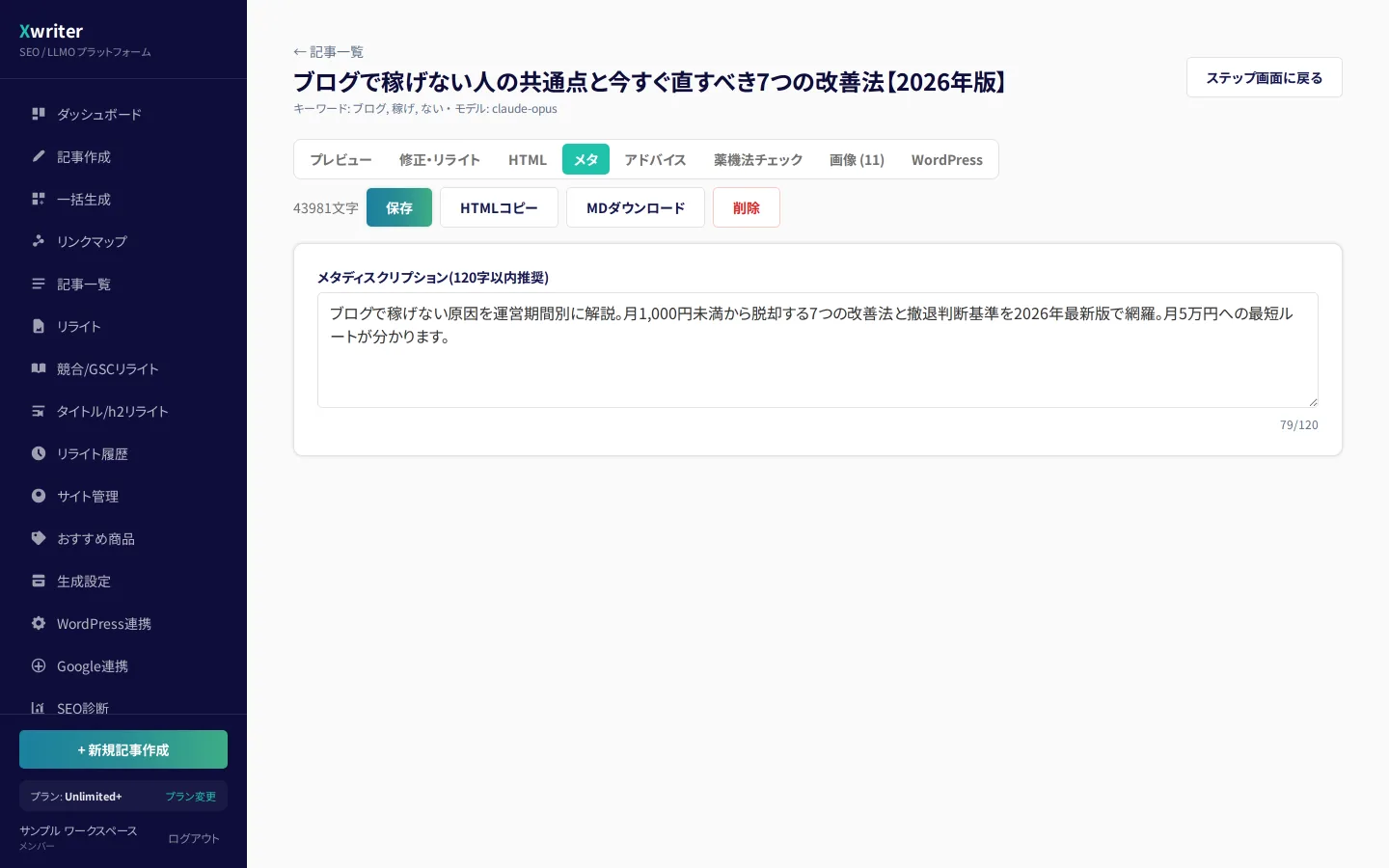
④ メタ
メタディスクリプション——検索結果でタイトルの下に出る説明文——を編集します。120字以内が目安で、入力欄の右上に現在の文字数が表示されます。ここを魅力的にすると、同じ順位でもクリックされやすくなります。
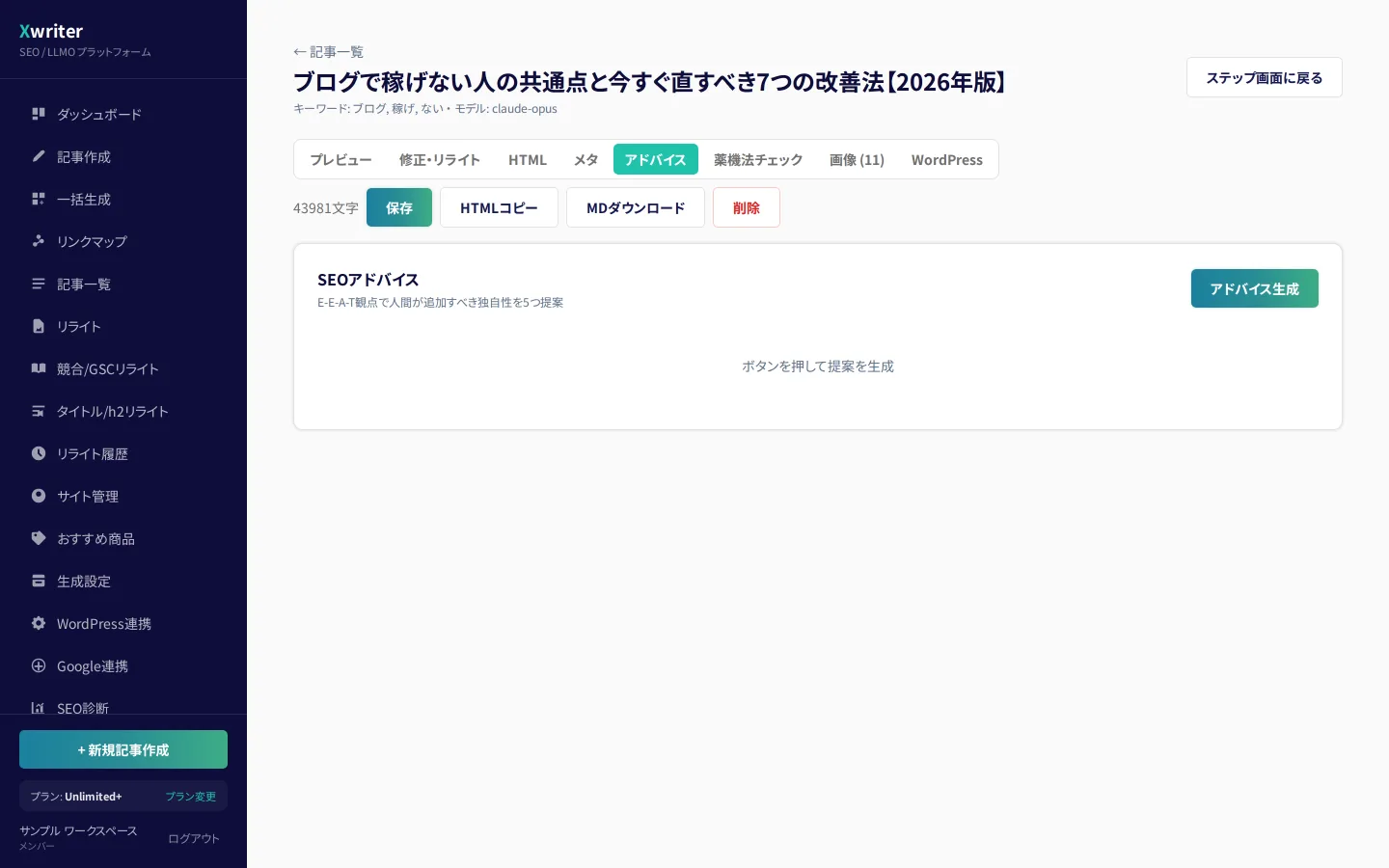
⑤ アドバイス
「アドバイス生成」を押すと、E-E-A-T——経験・専門性・権威性・信頼性というGoogleの評価観点——にもとづいて、人間が追加すべき独自性を5つ提案します。実体験や独自データを足す際の参考にしてください。
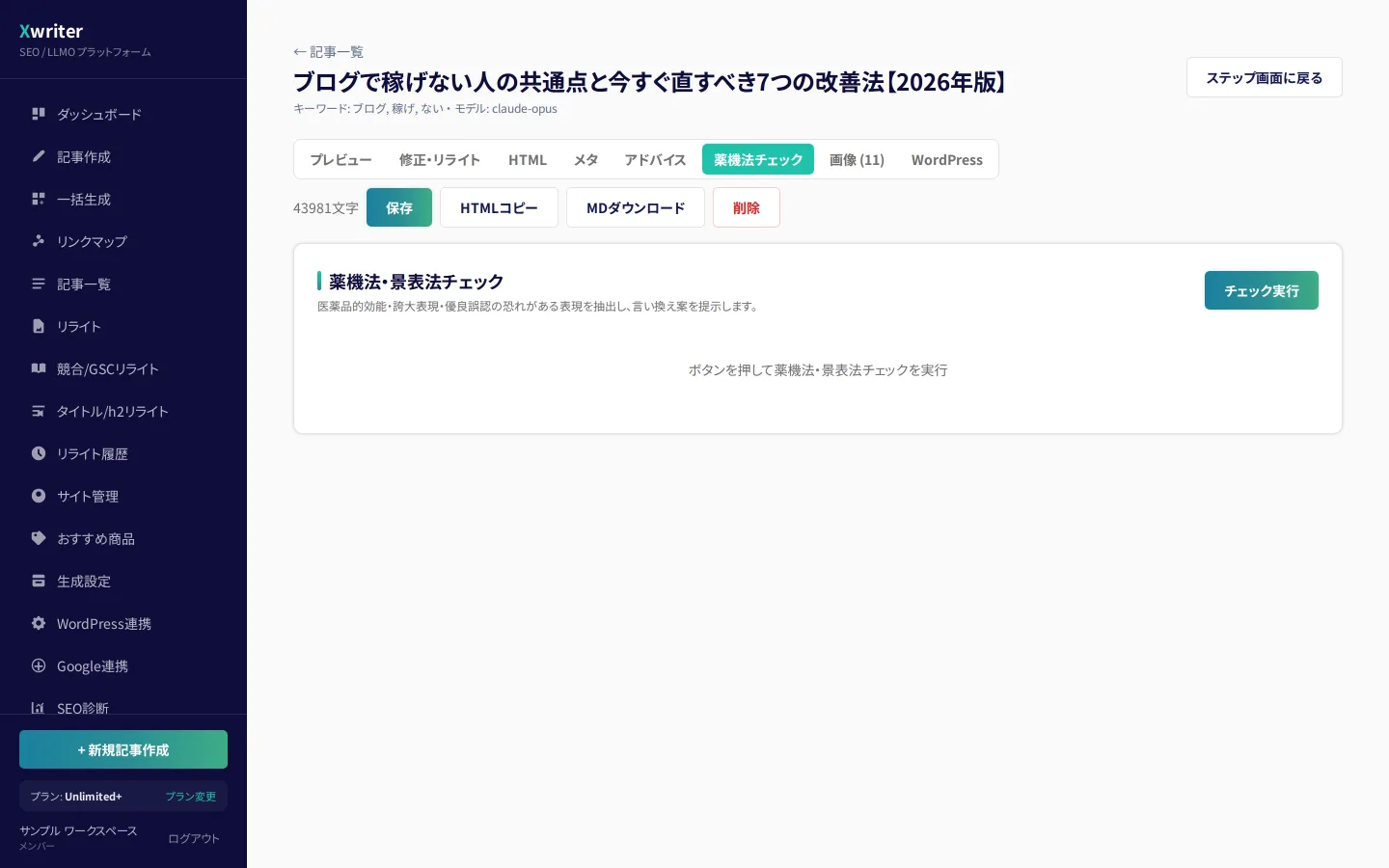
⑥ 薬機法チェック
「チェック実行」を押すと、医薬品的な効能の表現・誇大表現・優良誤認のおそれがある箇所を抽出し、言い換え案を提示します。健康食品・化粧品・医療系の記事では必ず実行してください。
⑦ 画像
アイキャッチと見出し画像を生成・確認します。「全部生成」「アイキャッチのみ」「h2のみ」から選べます。1枚あたり20〜60秒、混雑時は最大2分かかります。
⑧ WordPress
記事をWordPressへ投稿します。投稿先を確認し、投稿ステータス(下書き/公開/予約投稿)を選んで「WordPress に投稿」を押してください。
アイキャッチと見出し画像は、自動でWordPressのメディアライブラリにアップロードされ、本文の対応する位置に挿入されます。手作業での画像アップロードは不要です。
画像を確認・作り直す
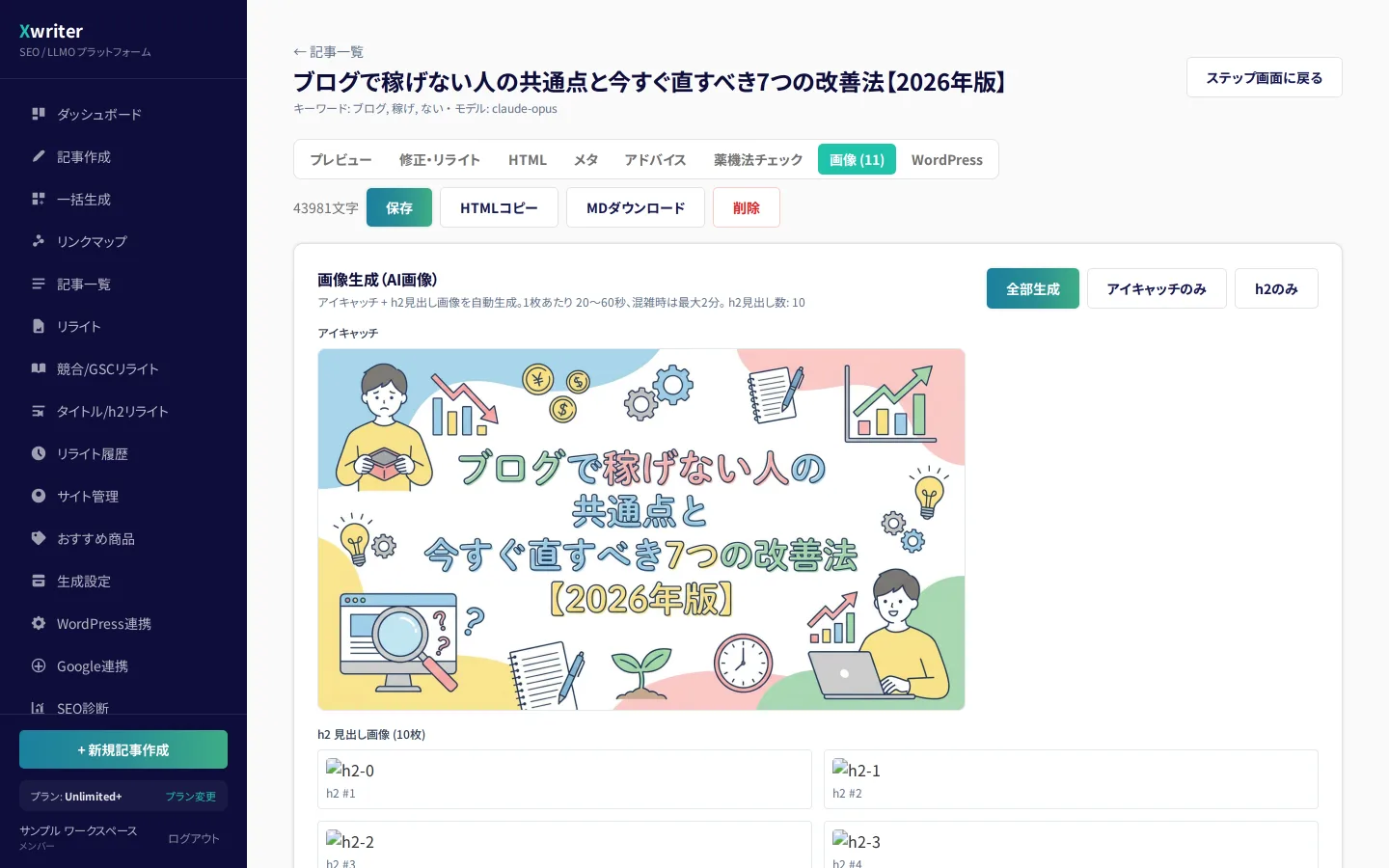
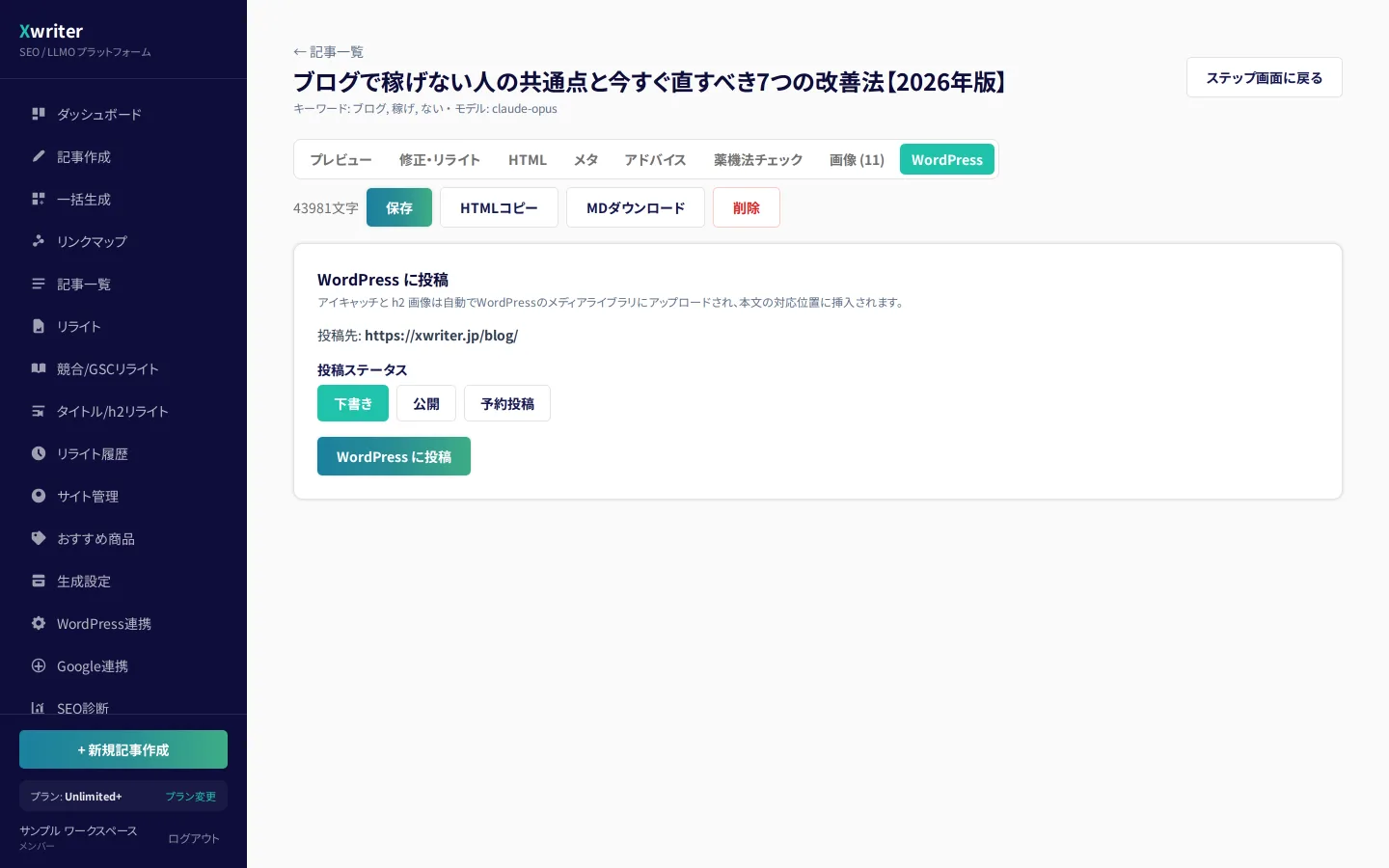
編集画面の「画像」タブで、生成された画像を確認できます。気に入らない画像があれば、この画面から作り直せます。
画像がうまく作られなかったとき
Xwriterには画像の自動チェック機能があり、公開済みの記事を定期的に巡回して、意図と違う画像を見つけると自動で作り直します。基本的には放置していて問題ありません。
- 画像内の文字が崩れている(誤字・読めない漢字)
- 画像の縦横比が正しくない(横長になっていない)
- 混雑時のつなぎで入る仮画像のまま公開されている
すぐに直したい場合は、「修正・リライト」タブの「不足している画像だけ生成」を使ってください。本文には手を触れずに画像だけを作り直します。
画像は使用量を消費します
画像の生成にはプランごとの上限があります(Free 5枚/Standard 200枚/Pro 500枚/Unlimited 1,500枚)。作り直した分も消費されるのでご注意ください。文章の生成は有料プランではキャンペーン中につき無制限です。
自動で作り直したときは、「プラン・使用量」画面とダッシュボードに「画像の生成に失敗したため再生成しました」と、作り直した枚数・理由が表示されます(ご自身で操作していないのに枠が減った理由がわかるようにしています)。
※ Xwriter内に元の画像が残っている場合は、作り直さずにその画像を貼り直します。このときは画像の枠を消費しません。
※ ご自身でアップロードしたアイキャッチは対象外です(Xwriterが作った画像だけを見ています)。
まとめて記事を作る(一括生成)
キーワードを行ごとに並べるだけで、何十本もの記事をまとめて作れます。
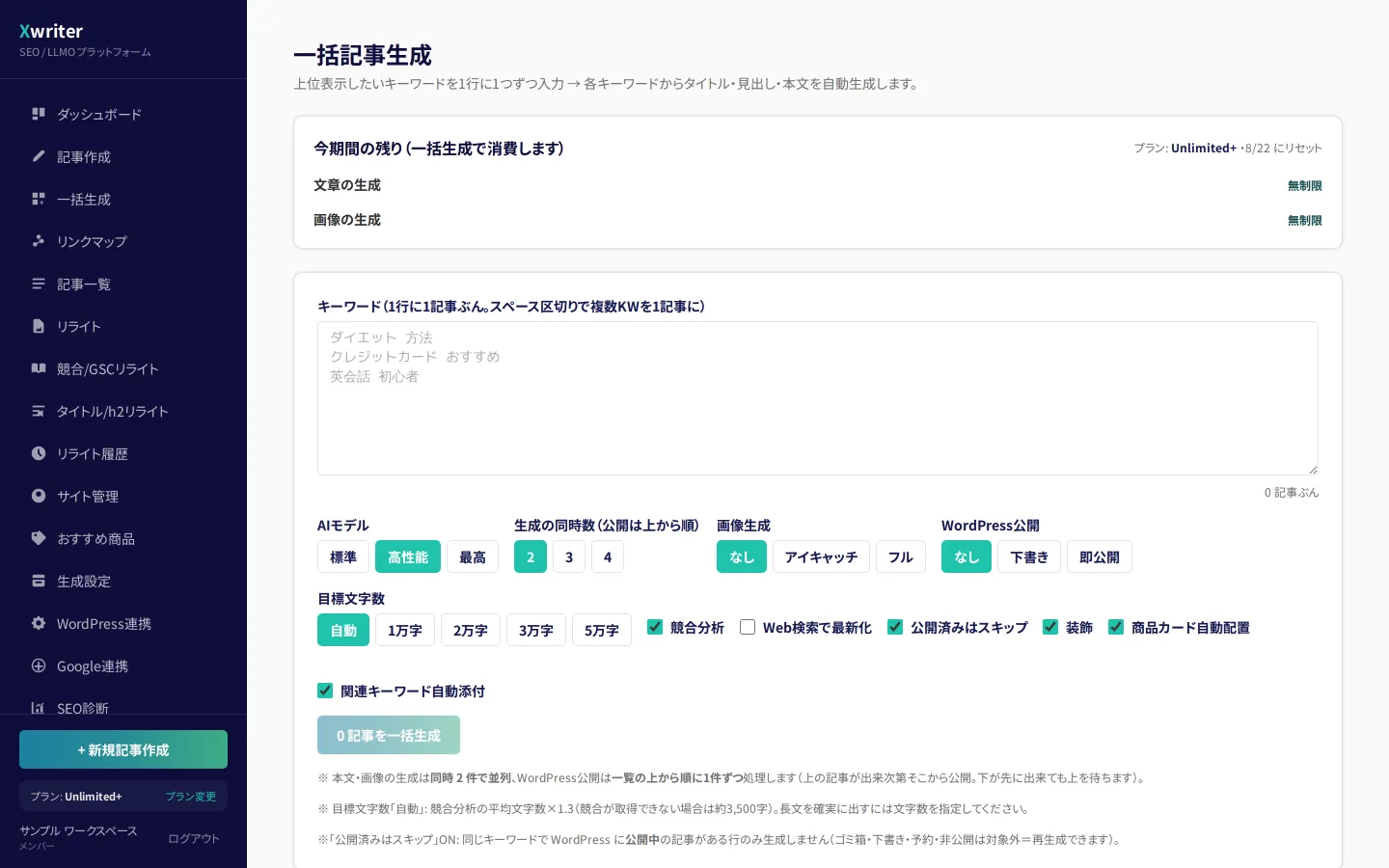
左メニューの「一括生成」を開き、キーワードを1行に1つずつ入力します(1行が1記事になります)。1行にスペース区切りで複数の語を入れると、それらをまとめて1記事のキーワードとして扱います。1回で最大300キーワードまで指定できます。
入力欄の下で、次のことを選べます。
- AIモデル:標準/高性能/最高
- 生成の同時数:多くすると速くなりますが、サーバー負荷も上がります
- 画像生成:常に「フル」(アイキャッチ+全見出し)で入ります。「なし」「アイキャッチ」は項目としては並んでいますが、現在は選べません
- WordPress公開:なし/下書き/即公開
- 目標文字数:自動/1万字/2万字/3万字/5万字
- 競合分析・Web検索で最新化・公開済みはスキップ・装飾・商品カード自動配置・関連キーワード自動添付:チェックボックスで個別にON/OFF
準備ができたら「〇記事を一括生成」を押します。開始すると各記事の進行状況が一覧で表示されます。
覚えておきたい仕様
- 画面を閉じても処理は続きます。あとから同じ画面を開くと、進行中のジョブが自動的に表示されます
- 本文ができた記事から公開されます。画像はいったん仮の画像が入り、本物ができ次第、公開済みの記事も自動で差し替わります(画像の生成待ちで公開が止まらないようにするためです)
- 公開は一覧の上から順に1件ずつ処理されます(生成は並列、公開は順番)
- 「公開済みはスキップ」をONにすると、同じキーワードでWordPressに公開中の記事がある行だけ生成しません(ゴミ箱・下書き・予約・非公開は対象外なので再生成できます)
- 目標文字数「自動」は、競合分析の平均文字数×1.3になります。長文を確実に出したい場合は文字数を明示してください
- 画像が作れない状態が続くと、本文の生成もいったん止まります。画像の枠を使い切ったとき、または画像サービスが混雑して生成に失敗し続けているときは、仮画像だけの記事が増えないよう自動で停止します。一覧に理由が表示され、枠や状態が戻ると自動で再開します
作った記事を管理する(記事一覧)
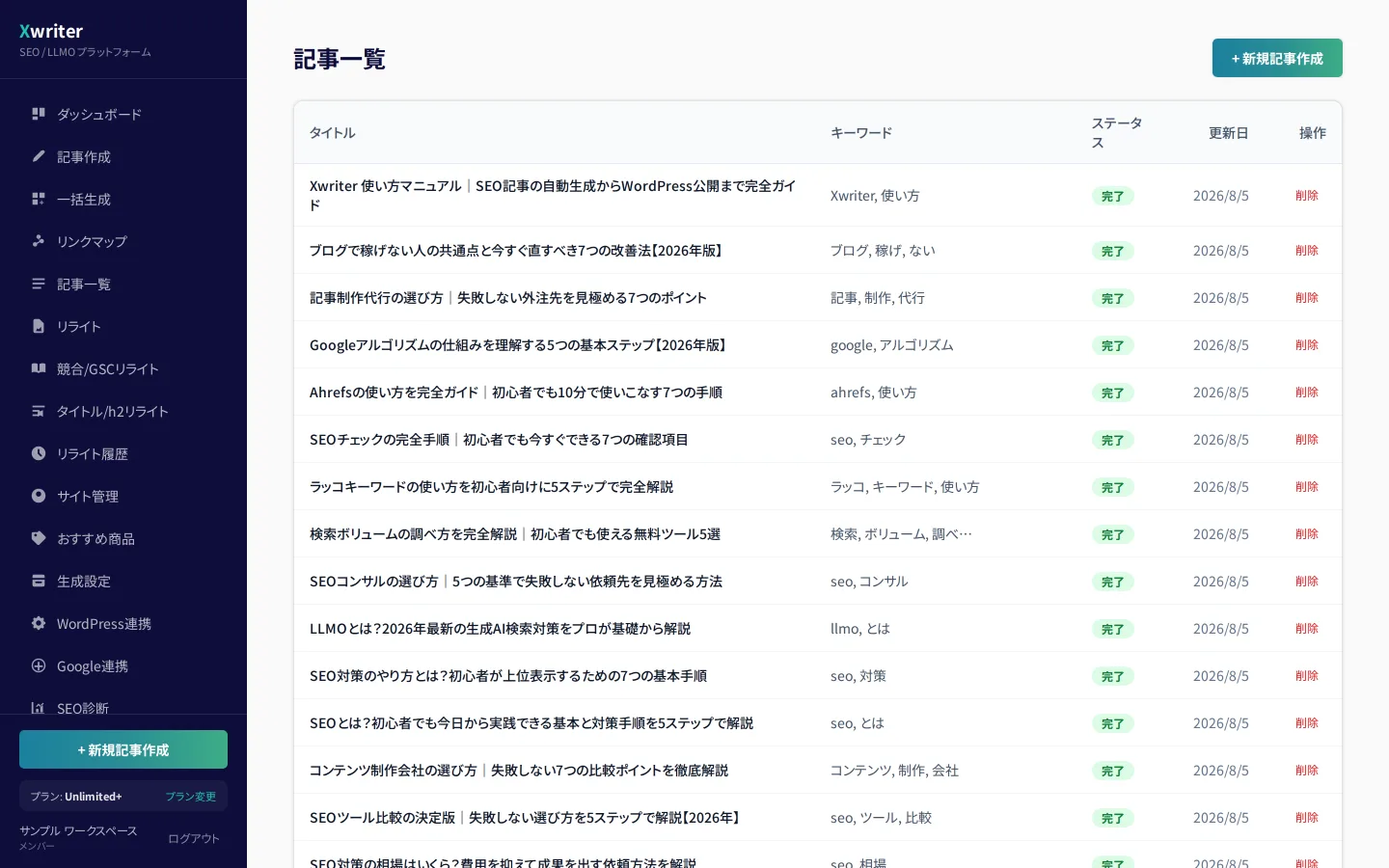
左メニューの「記事一覧」に、これまで作った記事がすべて残ります。タイトル・キーワード・ステータス・更新日が一覧で表示されます。
- タイトルをクリックすると、その記事の編集画面が開きます
- 「削除」で記事をXwriterから削除できます
※ Xwriterで記事を削除しても、WordPress側に公開済みの記事は残ります。公開記事も消したい場合は、WordPressの管理画面から削除してください。
URLを指定してリライトする(リライト)
既存記事のURLを入れるだけで、AIが解析してSEO観点で改善した記事を作り直します。
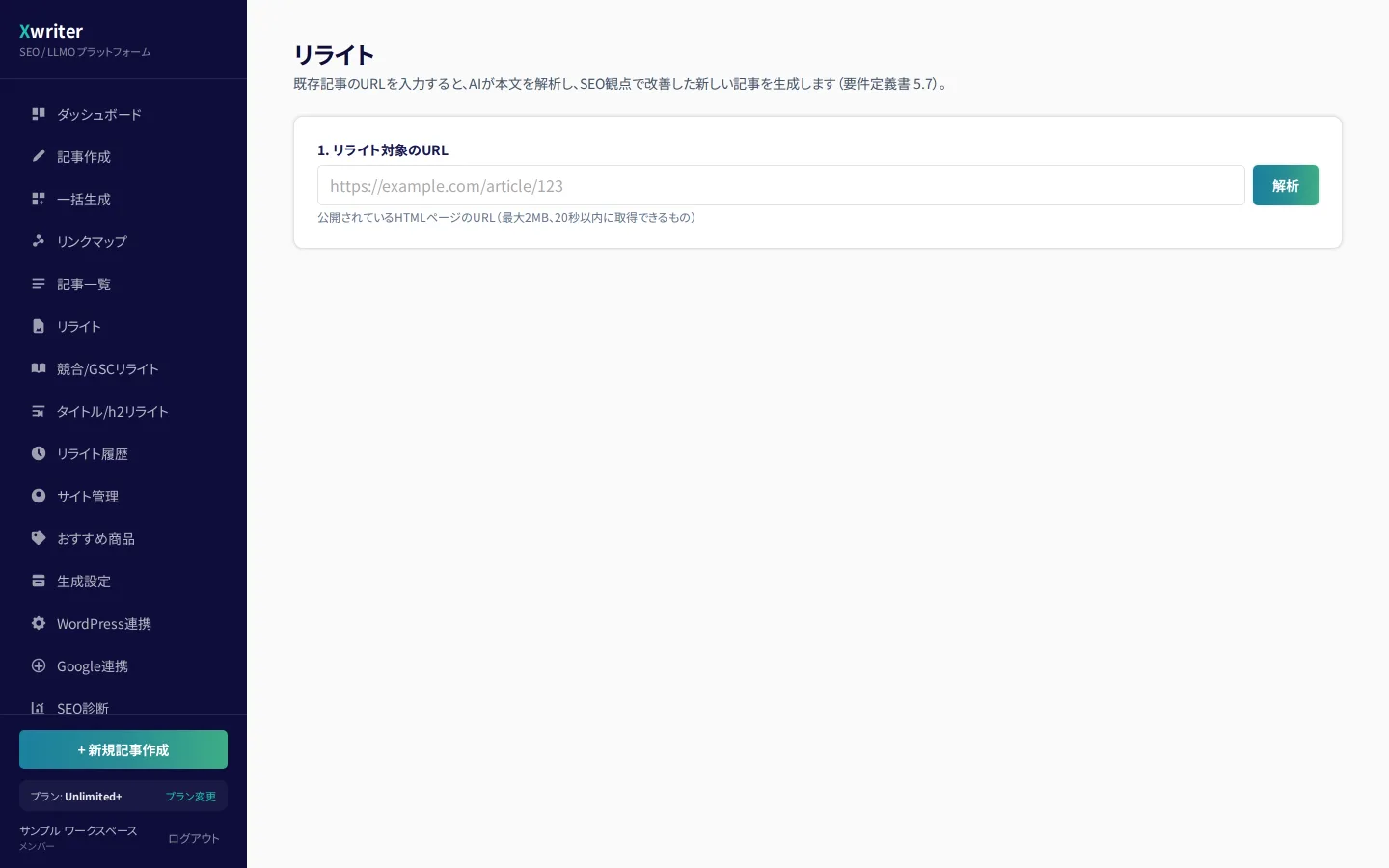
左メニューの「リライト」を開き、リライトしたい記事のURLを入力して「解析」を押します。AIが本文を読み取り、SEO観点で改善した新しい記事を生成します。
他サイトから移してきた記事の作り直しや、Xwriterを使う前に書いた過去記事の改善に使えます。
※ 対象は公開されているHTMLページです(最大2MB・20秒以内に取得できるもの)。ログインが必要なページや会員限定ページは読み取れません。
検索データをもとに改善する(競合/GSCリライト)
公開済みの記事を、実際の検索データと競合サイトの分析にもとづいて書き直します。
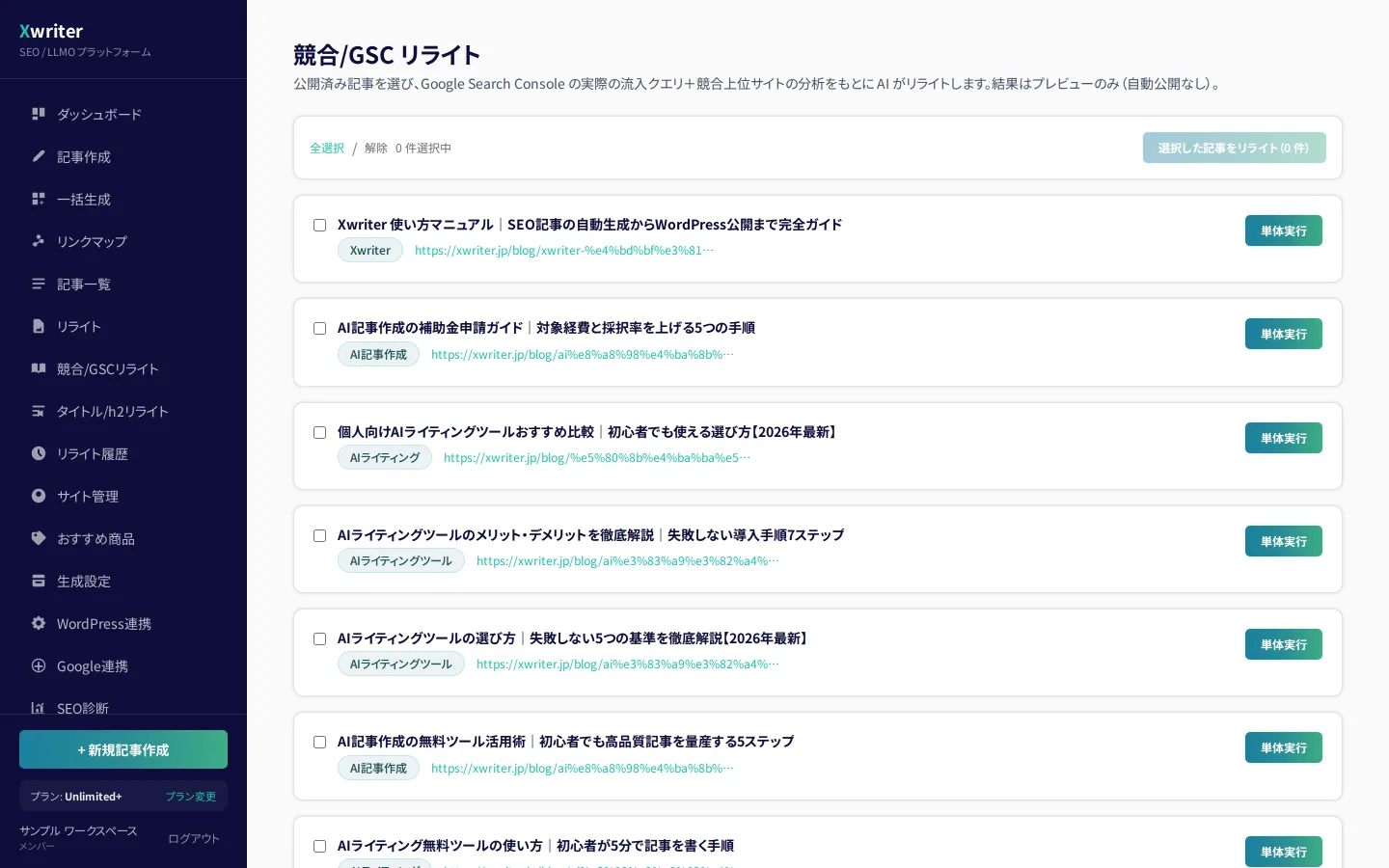
左メニューの「競合/GSCリライト」には、公開済みの記事が一覧で表示されます。
- 直したい記事のチェックボックスを選ぶ(「全選択」もできます)
- 「選択した記事をリライト」を押す(1記事だけなら右の「単体実行」でも実行できます)
AIは、その記事に実際に流入している検索キーワード(Google Search Consoleのデータ)と、競合上位サイトの内容を突き合わせて、足りない情報を補う形で本文を改善します。
※ 結果はプレビューで確認できます。自動では公開されません。内容を確認してから反映してください。
※ この機能を使うには「Google連携」の設定が必要です。
クリック率を上げる(タイトル/h2リライト)
「表示回数は多いのにクリックされない」記事に効く機能です。
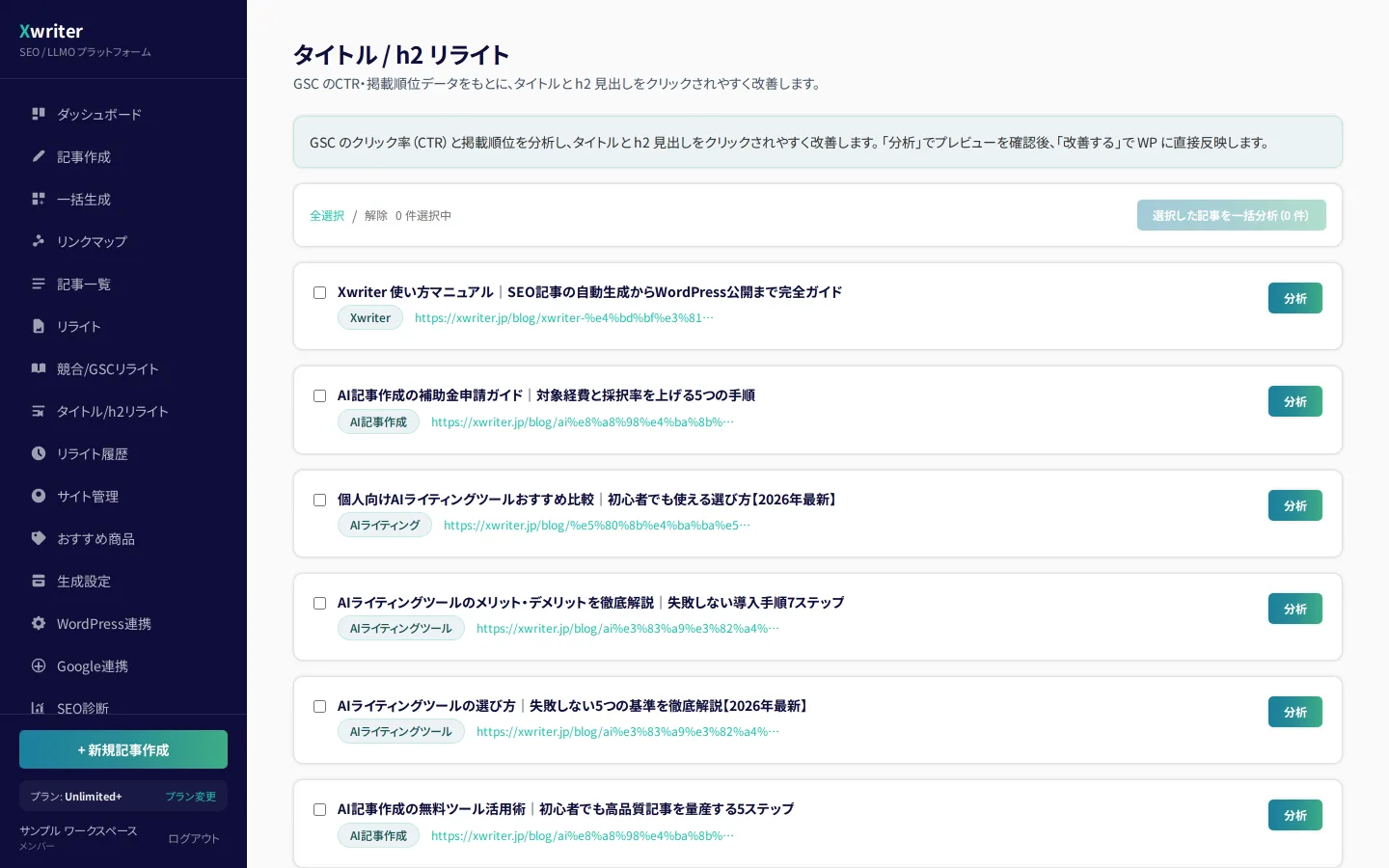
左メニューの「タイトル/h2リライト」では、Google Search Consoleのクリック率(CTR)と掲載順位のデータをもとに、タイトルとh2見出しをクリックされやすい表現へ改善します。
- 記事を選んで「分析」を押す(複数選んで「選択した記事を一括分析」も可能)
- 改善案がプレビューで表示されるので内容を確認する
- 「改善する」を押すと、WordPressに直接反映されます
※ 本文は変更しません。タイトルと見出しだけを差し替えます。
※ この機能を使うには「Google連携」の設定が必要です。
変更履歴を見る・元に戻す(リライト履歴)
すべてのリライトは記録され、いつでも元に戻せます。
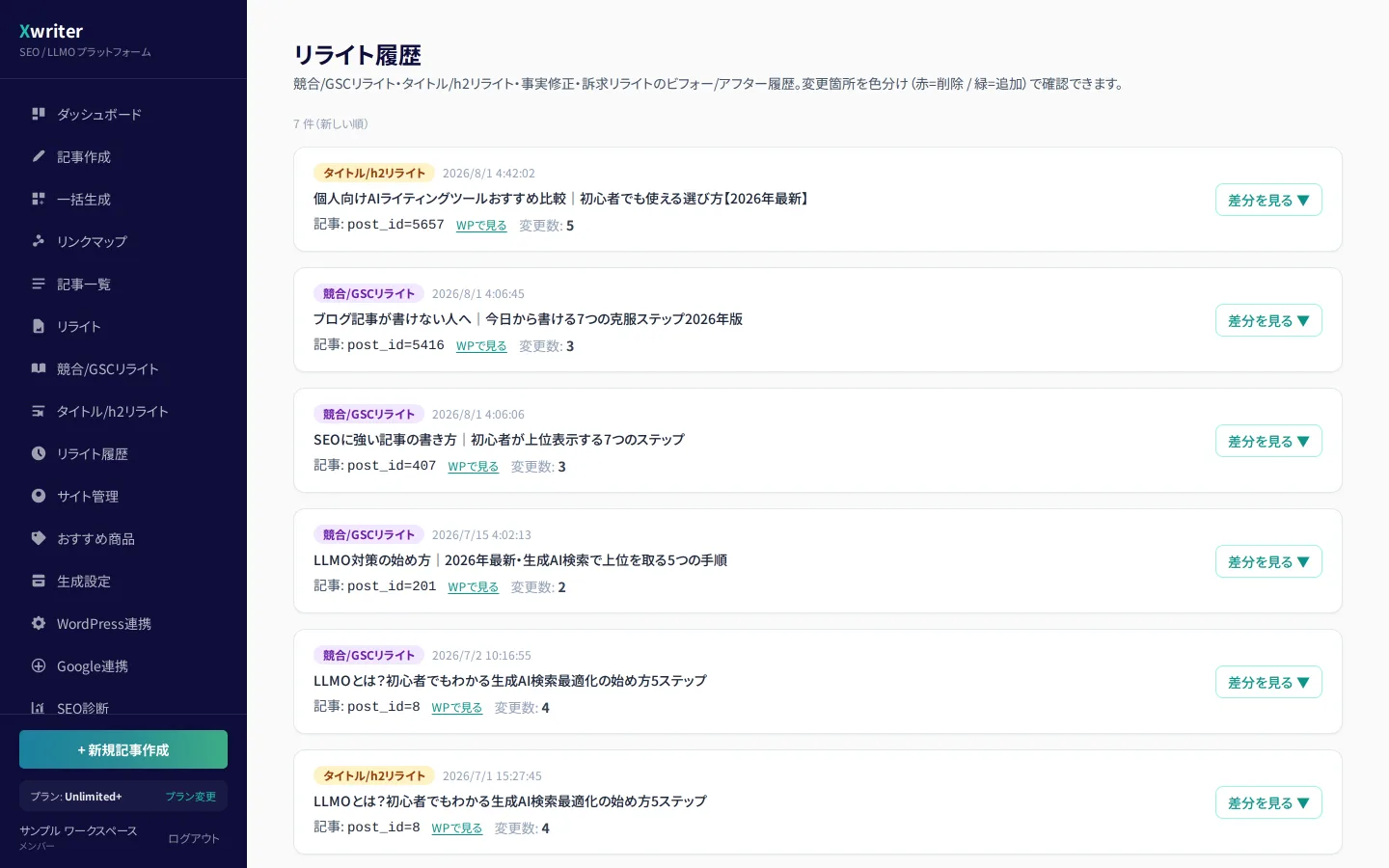
左メニューの「リライト履歴」に、これまでのリライトが新しい順に並びます。競合/GSCリライト・タイトル/h2リライト・事実修正・訴求リライトのすべてが対象です。
各項目には、リライトの種類・実行日時・記事名・変更数が表示されます。
- 「差分を見る ▼」:変更箇所を色分けで確認できます(赤=削除 / 緑=追加)
- 「WPで見る」:実際に公開されているページを開きます
- 元に戻す:変更前の内容へ戻せます
「リライトしたけれど、前のほうが良かった」というときは、ここから戻してください。
順位が下がったら自動で元に戻す(SEO見張り番)
リライトが裏目に出た記事を自動で検知し、以前の内容へ戻す安全装置です。
記事を書き換えると、検索順位が上がることもあれば下がることもあります。Xwriterは毎日、記事ごとの順位をGoogle Search Consoleから取得して監視しています。
次の条件をすべて満たしたときだけ、自動的に変更前の内容へ戻します。
- 書き換えから14日以上経っている(リライト直後の一時的な下落は正常なので待ちます)
- 実際に順位が3位以上下がっている
- サイト全体の変動を差し引いても、その記事だけが下がっている
- クリック数も減っている(表示キーワードが増えただけの見かけ上の悪化を除外)
元に戻した記事は、しばらく自動リライトの対象から外れます(同じ書き換えを繰り返さないためです)。
※ この機能は設定不要で自動的に動きます。専用の操作画面はありません。手動で戻したい場合は「リライト履歴」から行ってください。
記事同士をつなぐ(リンクマップ)
記事の内部リンクを可視化し、収益につながるページへ読者を誘導します。
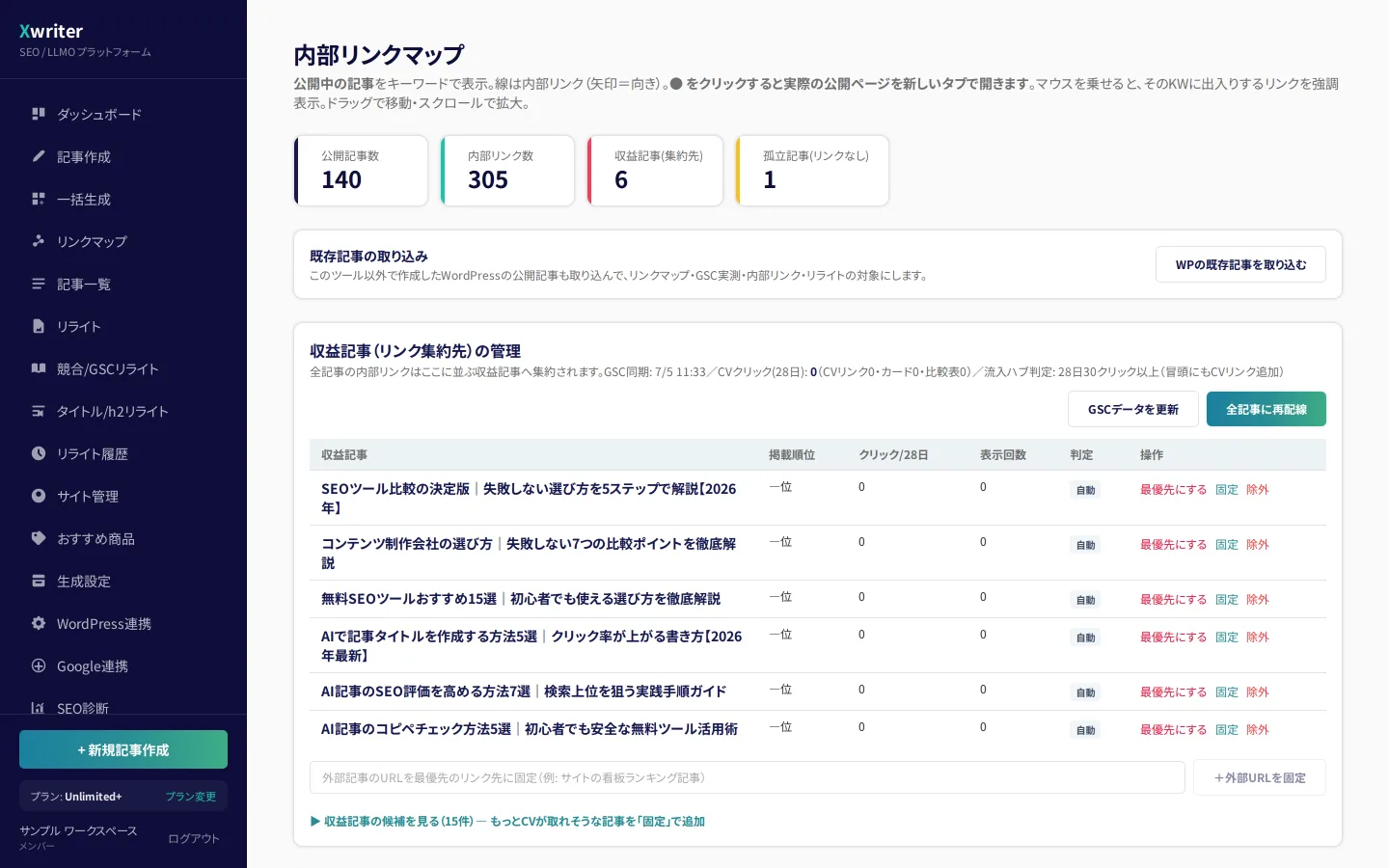
左メニューの「リンクマップ」を開くと、上部に4つの数字が表示されます。
- 公開記事数/内部リンク数:サイト内のつながりの規模
- 収益記事(集約先):読者を最終的に送りたいページの数
- 孤立記事(リンクなし):ここが0でないと要注意です。他の記事からリンクされていない記事は評価が上がりにくくなります
収益記事(リンク集約先)を決める
商品を紹介するページなど、最終的に読者を送りたいページを「収益記事」として指定します。指定すると、他の記事から自動的にそのページへの内部リンクが設置されます。
- 「最優先にする」:そのページを最優先のリンク先にします
- 「固定」:自動判定ではなく、必ず収益記事として扱います
- 「除外」:収益記事の候補から外します
- 「+外部URLを固定」:Xwriter外のページ(自社のランキングページ等)もリンク先に指定できます
どのページへリンクを張るかは、Search Consoleのアクセスデータをもとに関連性の高い記事から優先して自動で決まります。設定を変えたら「全記事に再配線」を押すと、既存記事のリンクをまとめて張り直せます。
記事の図(グラフ)の見方
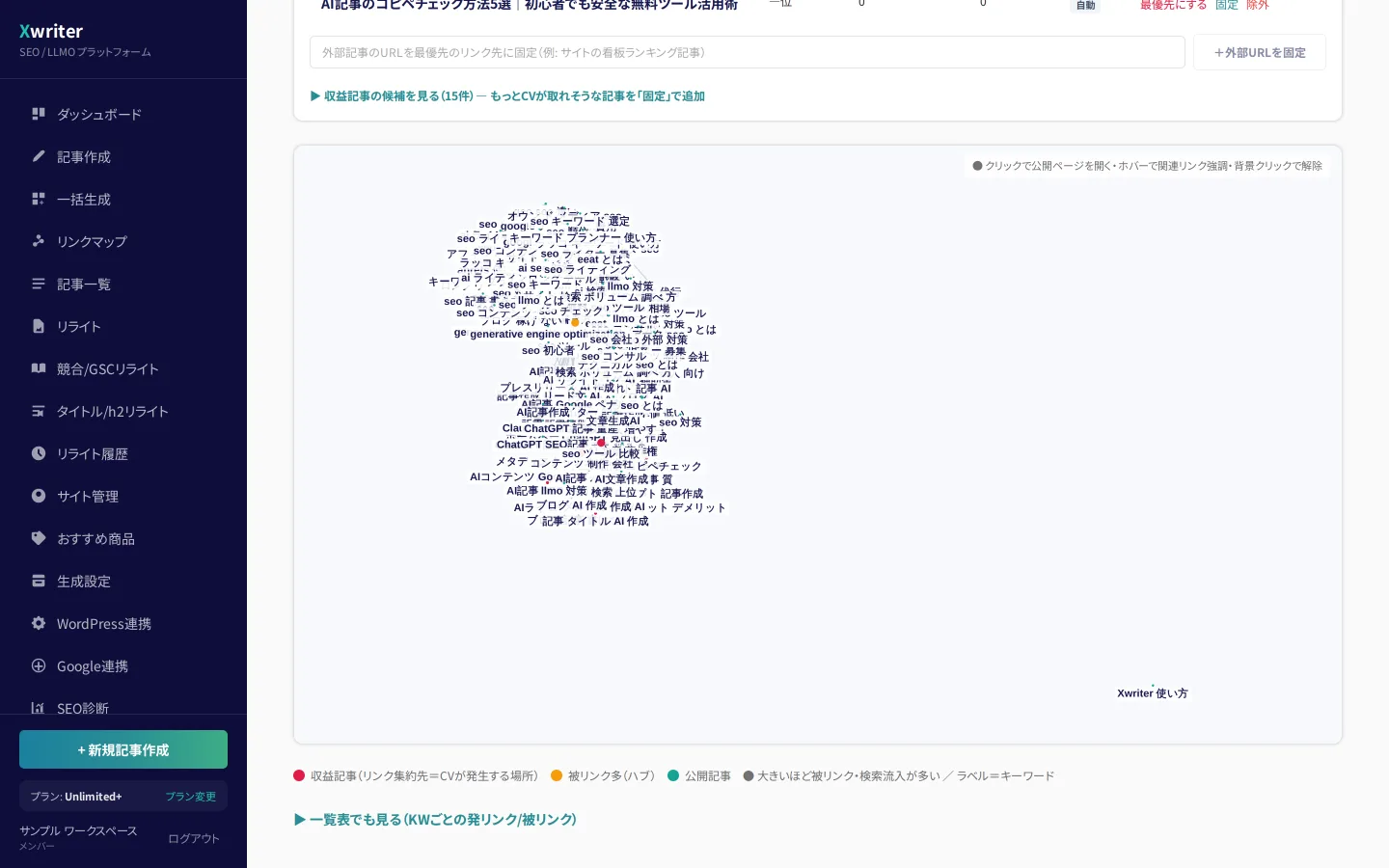
画面下部の図は、点が記事、線が内部リンク(矢印が向き)です。ラベルはその記事のキーワードで、点が大きいほど被リンクや検索流入が多いことを表します。
- 色の意味:赤=収益記事 / 橙=被リンクが多いハブ記事 / 緑=通常の公開記事
- 点をクリックすると実際の公開ページが新しいタブで開きます
- マウスを乗せると、その記事に出入りするリンクが強調されます
- ドラッグで移動、スクロールで拡大できます
他ツールで書いた記事を取り込む
「WPの既存記事を取り込む」を押すと、Xwriter以外で作成したWordPressの公開記事も取り込めます。取り込むと、リンクマップ・GSC実測・内部リンク・リライトの対象になります。
自社サイト・競合サイトを登録する(サイト管理)
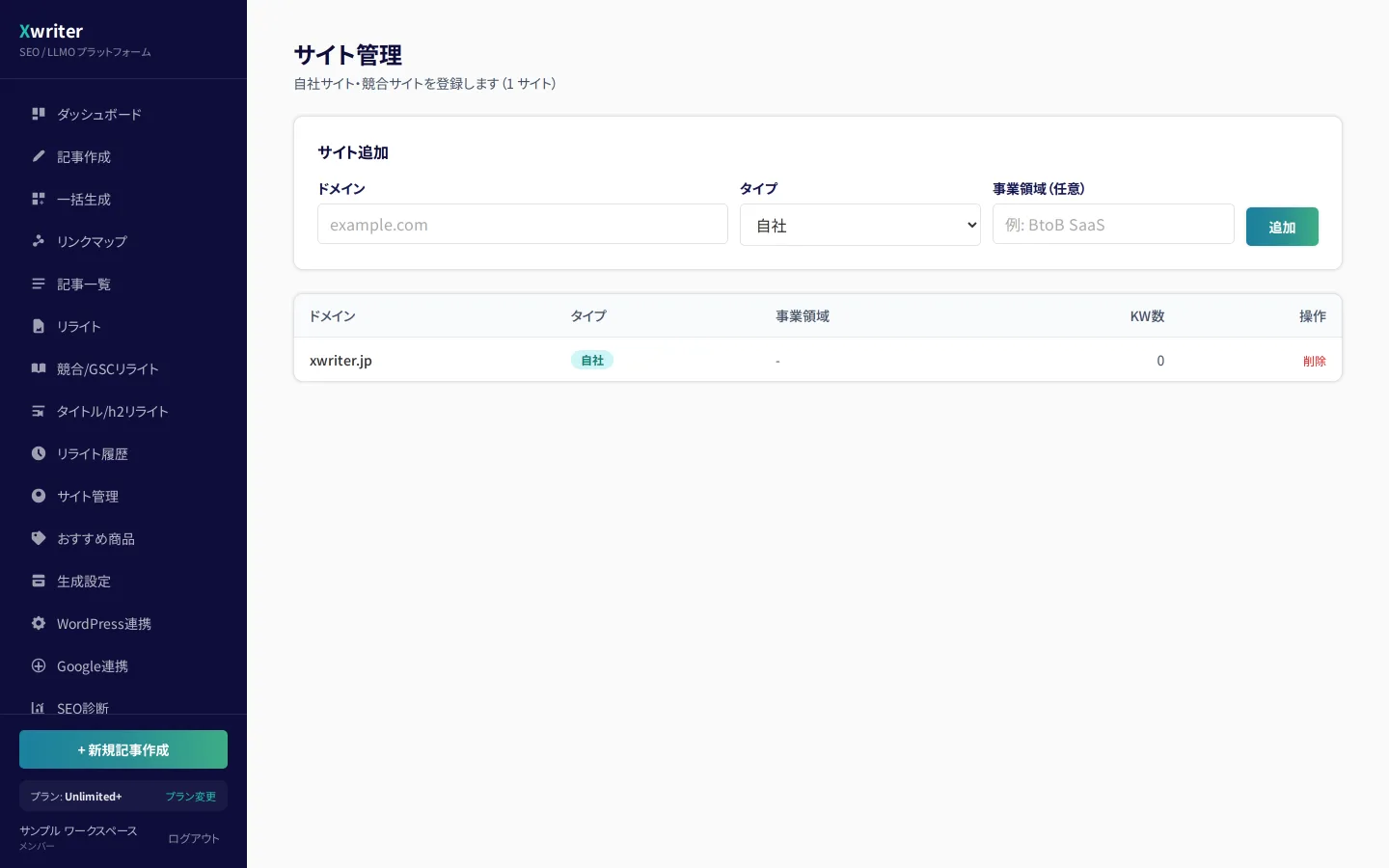
左メニューの「サイト管理」で、記事を書く対象のサイトと、参考にする競合サイトを登録します。
- ドメインを入力(例:example.com)
- タイプを「自社」か「競合」から選ぶ
- 事業領域(任意)を入力する
- 「追加」を押す
登録したサイトは表で一覧表示され、キーワード数の確認や削除ができます。
商品を紹介する(おすすめ商品)
キーワードに応じて、記事内で紹介する商品を自動で出し分けます。
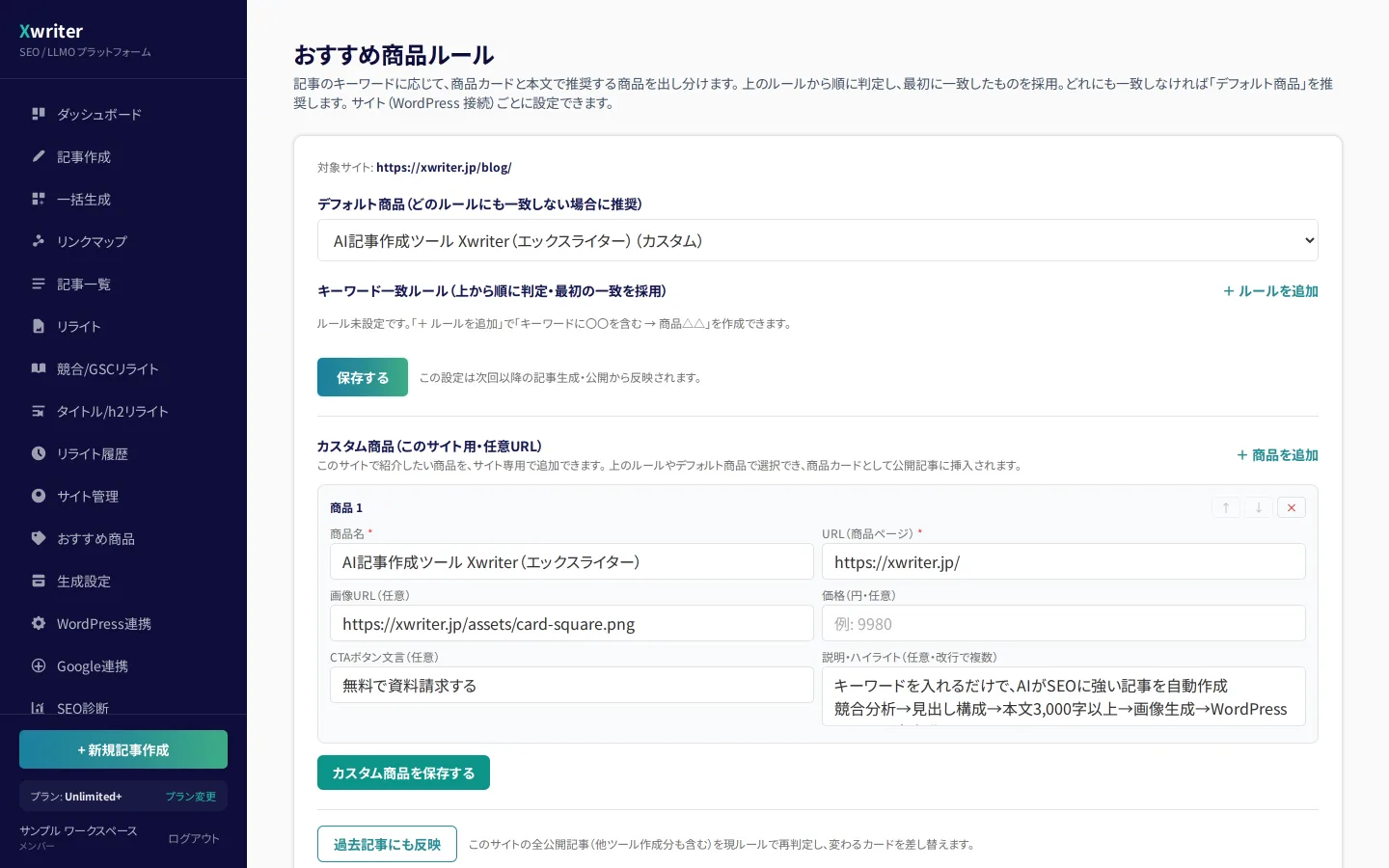
左メニューの「おすすめ商品」で設定します。サイト(WordPress接続)ごとに設定できます。
仕組み
- 記事の生成・公開時に、その記事のキーワード(とタイトル)をルールの「含む文言」と照合します
- ルールは上から順に判定し、最初に一致したものを採用します
- どのルールにも一致しない場合は「デフォルト商品」を推奨します
- デフォルト商品も未設定なら、商品カードは挿入しません
一致した商品は、本文の「イチオシ」として書かれ、商品カード(要約/詳細/最下部)としても挿入されます。
設定のしかた
- デフォルト商品:どのルールにも一致しない場合に使う商品を選びます
- キーワード一致ルール:「+ ルールを追加」で「キーワードに〇〇を含む → 商品△△」を作ります
- カスタム商品:「+ 商品を追加」で、そのサイト専用の商品を登録できます。商品名・URL・画像URL・価格・CTAボタンの文言・説明を設定でき、↑↓で並び替えできます
設定を変えたら「保存する」を押してください。この設定は次回以降の記事生成・公開から反映されます。
過去の記事にも反映する
「過去記事にも反映」を押すと、そのサイトの全公開記事(他ツールで作成した記事も含む)を現在のルールで再判定し、変わるカードを差し替えます。
記事同士の食い合いを調べる(SEO診断)
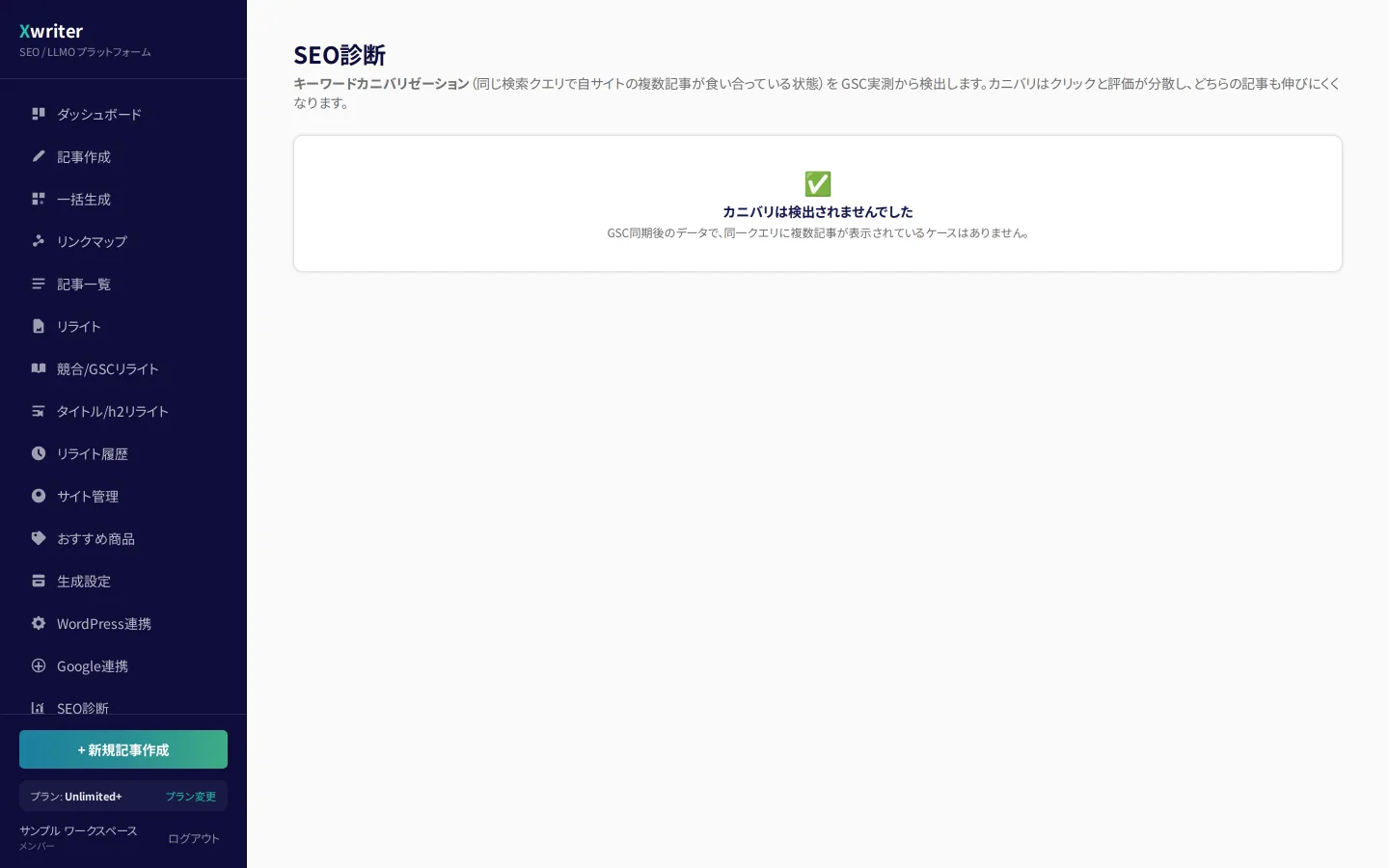
左メニューの「SEO診断」では、キーワードカニバリゼーション——同じ検索キーワードで自分のサイトの複数記事が競合してしまい、どちらも順位が上がらない状態——をGoogle Search Consoleの実測データから検出します。
カニバリゼーションが起きると、クリックと評価が分散してどちらの記事も伸びにくくなります。検出された場合は、記事の統合や、キーワードの書き分けを検討する材料にしてください。
※ この機能を使うには「Google連携」の設定と、GSCデータの同期が必要です。
Googleに登録されたか調べる(クロール状況)
「公開したのに検索に出てこない」記事を見つけられます。
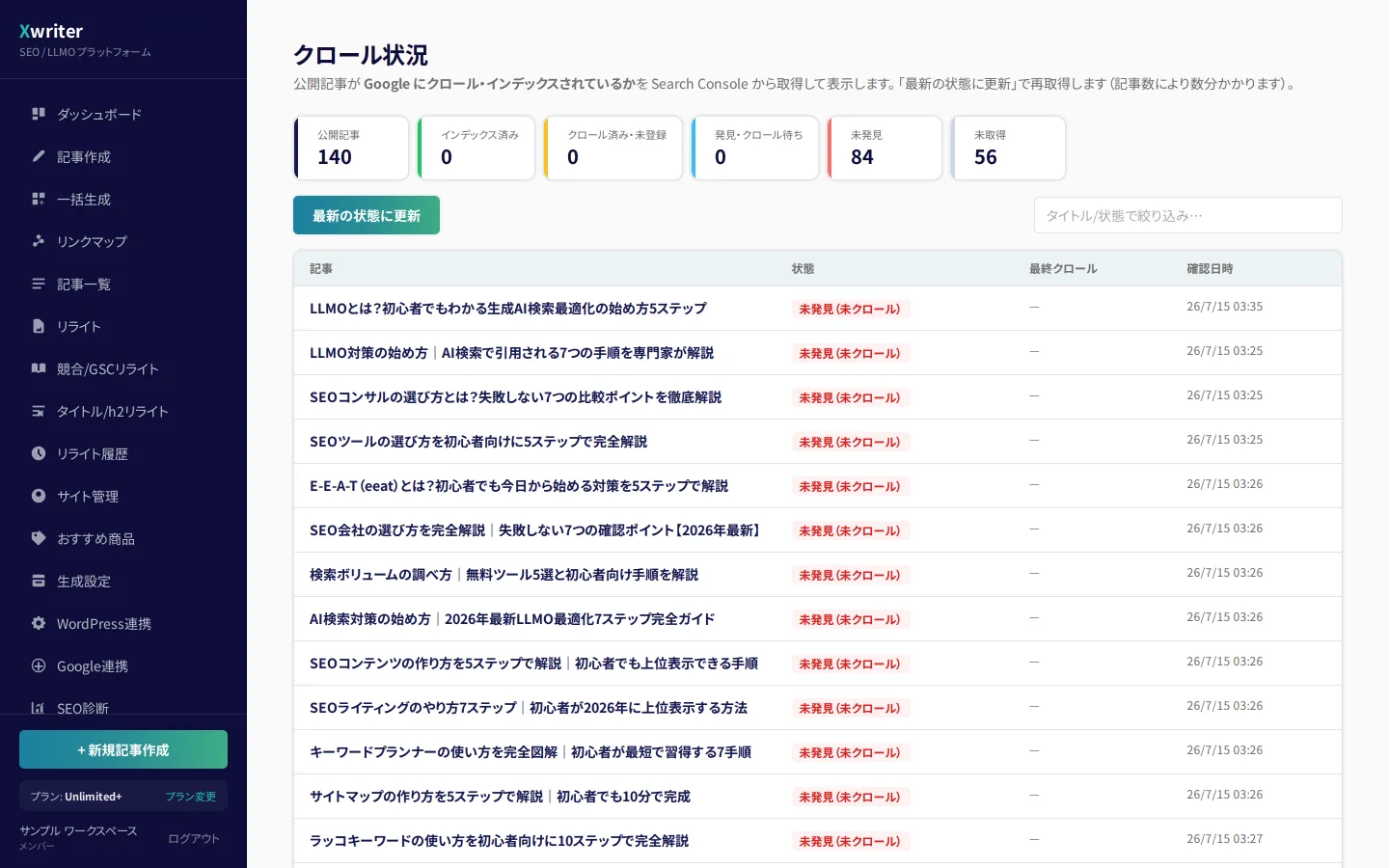
左メニューの「クロール状況」で、公開した記事がGoogleに認識され、検索結果に登録されているかを確認できます。上部に件数の内訳が表示されます。
- インデックス済み:検索結果に登録されています(正常)
- クロール済み・未登録:Googleは読んだが、登録は見送られた状態です。内容の充実や独自性の追加を検討してください
- 発見・クロール待ち:登録待ちです。しばらく待てば処理されます
- 未発見:Googleがまだページを見つけていません。公開直後はこの状態です
- 未取得:Xwriterがまだ状態を取得していません
「最新の状態に更新」を押すと、Search Consoleから最新の状態を取り直します(記事数により数分かかります)。
※ 公開してからGoogleに登録されるまでは、通常でも数日〜数週間かかります。公開直後に「未発見」でも異常ではありません。
※ この機能を使うには「Google連携」の設定が必要です。
プランと使用量
毎月の生成量には上限があります。現在の使用状況はいつでも確認できます。
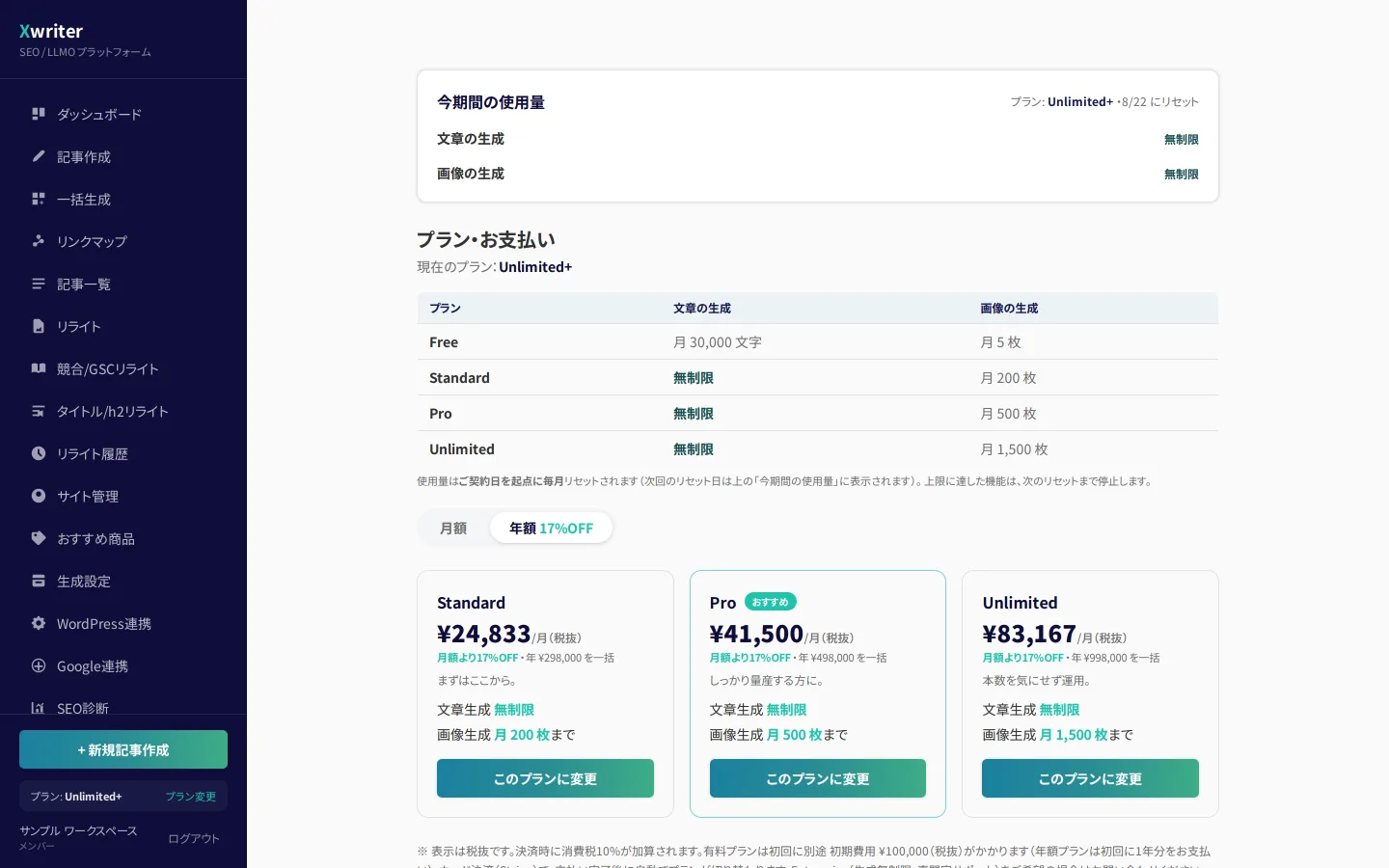
画面左メニューの「プラン・使用量」、またはダッシュボードの上部に、現在の使用量と次回のリセット日が表示されます。
| プラン | 文章の生成 | 画像の生成 | 料金(税抜) |
|---|---|---|---|
| Free | 月 30,000文字 | 月 5枚 | 無料 |
| Standard | 無制限(キャンペーン中) | 月 200枚 | 月額 49,800円 / 年額 498,000円 |
| Pro | 無制限(キャンペーン中) | 月 500枚 | 月額 69,800円 / 年額 698,000円 |
| Unlimited | 無制限(キャンペーン中) | 月 1,500枚 | 月額 119,800円 / 年額 1,198,000円 |
リセットのタイミング
使用量はご契約日を起点に、毎月その日にリセットされます。たとえば5月20日にご契約された場合、毎月20日が区切りです(無料プランはご登録日が起点になります)。月末が起点で日数の足りない月は、その月の末日にリセットされます。
上限に達した機能は、次のリセットまで停止します(もう一方の機能は引き続き使えます)。
※ 年額プランでも、使用量のリセットは毎月です(お支払いが年1回になるだけで、毎月お使いいただける量は変わりません)。
画像の枠が足りないときの動き
1本の記事にはアイキャッチ1枚+見出しの数だけ画像を使うため、枠が残り少ないと1記事分に足りないことがあります。この場合は記事の作成を止めず、作れるところまで作ります。
- アイキャッチが最優先で作られます(記事のサムネイルになるため)
- そのあと見出しの上から順に作られ、枠を使い切った時点で止まります
- 記事の下の方の画像は入らないまま公開されます。本文はすべてそろっています
- 次のリセットで枠が戻ると、足りない画像を自動で作って公開済みの記事に追加します(どこまで作ったか覚えているので、続きから埋まります)
たとえば無料プラン(月5枚)では、1記事につきアイキャッチ+見出し画像4枚まで入ります。
※ 枠を完全に使い切ると、画像のない記事が増えないよう本文の生成も一時停止します。停止中はその理由が画面に表示され、枠が戻ると自動で再開します。
自動で作り直した画像について
公開済みの記事に「意図と違う画像」(文字の崩れ・縦横比の異常・仮画像のまま)が見つかると、Xwriterが自動で作り直します。作り直した1枚は画像の枠を1枚消費するため、その内訳をこの画面に表示します。
ただしXwriter内に元の画像が残っている場合は、作り直さずにその画像を貼り直すので、枠は消費しません(この場合は「保存済みの画像を貼り直しました。枠は使いません」と表示されます)。
- 「画像の生成に失敗したため再生成しました」と、この期間に作り直した枚数
- 直近の記録(日付/アイキャッチ・見出し画像の別/理由/結果)
※ 作り直せなかった場合(画像サービスの混雑・枠切れ)は枠を消費しません。次回の巡回で自動的に再試行します。
※ ご自身でWordPress側にアップロードしたアイキャッチは、この自動作り直しの対象外です。
プランの変更
有料プランは初回に別途 初期費用 100,000円(税抜)がかかります。年額でのお支払いなら月あたり17%お得です。プランの変更は「プラン・使用量」画面からいつでも行えます。
よくある質問
記事はそのまま公開して大丈夫ですか?
公開前に内容をご確認いただくことをおすすめします。特に価格・仕様・実績などの具体的な数値は、事実と合っているか確認してください。健康食品や化粧品を扱う場合は、編集画面の「薬機法チェック」もご活用ください。
画像がうまく生成されないことがあります
画像は自動で品質チェックが行われ、文字が崩れているものは検出して作り直されます。生成が混み合っている場合は仮の画像が入り、あとから自動的に本物へ差し替わります。すぐ直したいときは、編集画面の「修正・リライト」タブから「不足している画像だけ生成」を実行してください。
上限に達したらどうなりますか?
次のリセットまで、該当する機能(文章または画像)の生成が停止します。リセットはご契約日を起点に毎月訪れ、次回の日付は「プラン・使用量」画面に表示されています。すぐに使いたい場合はプランを変更してください。
WordPressに接続できません(HTTP 404 と表示される)
ユーザー名やパスワードではなく、サイト側の設定が原因です。WordPressの入口(REST API)に届いていません。
①サイトURLが正しいか(サブディレクトリなら /blog まで含める)②「設定 → パーマリンク」が「基本」のままでないか(変更して保存)③セキュリティプラグインがREST APIを遮断していないか、の順にご確認ください。Xwriterは別方式でも自動的に接続し直すので、まずはもう一度「接続して保存」をお試しください。
WordPressのユーザー名は何を入れますか?
ログインするときのユーザー名(ログインID)です。WordPress管理画面の「ユーザー → プロフィール」にある「ユーザー名」欄の文字列で、ブログ上に出る表示名・ニックネームではありません。記事を投稿できる権限(管理者または編集者)も必要です。
無料プランでも記事に画像は入りますか?
入ります。月5枚の枠のなかで、アイキャッチ+見出し画像4枚まで自動で作られます。枠を超える分(記事の下の方)は画像なしで公開され、翌月に枠が戻ると自動で追加されます。
1つの契約で複数のサイトを運用できますか?
1契約につき1サイトのご登録です。複数サイトを運用する場合はお問い合わせください。
一括生成の途中でブラウザを閉じても大丈夫ですか?
問題ありません。処理はサーバー側で続きます。あとから「一括生成」画面を開くと、進行中のジョブが自動的に表示されます。
Xwriterで記事を削除すると、公開済みの記事も消えますか?
消えません。WordPressに公開済みの記事はそのまま残ります。公開記事も削除したい場合は、WordPressの管理画面から削除してください。
リライトしたら順位が下がりました
リライト直後は一時的に順位が下がることがあり、多くは数週間で戻ります。それでも回復しない場合は「SEO見張り番」が自動で元に戻します。すぐ戻したいときは「リライト履歴」から手動で戻せます。
他のツールで書いた記事も改善できますか?
できます。「リンクマップ」画面の「WPの既存記事を取り込む」で取り込むと、リライト・内部リンク・GSC実測の対象になります。URLを直接指定したい場合は「リライト」画面をお使いください。
最終更新: 2026-09-08 ※ 機能の追加・変更にあわせて随時更新しています。