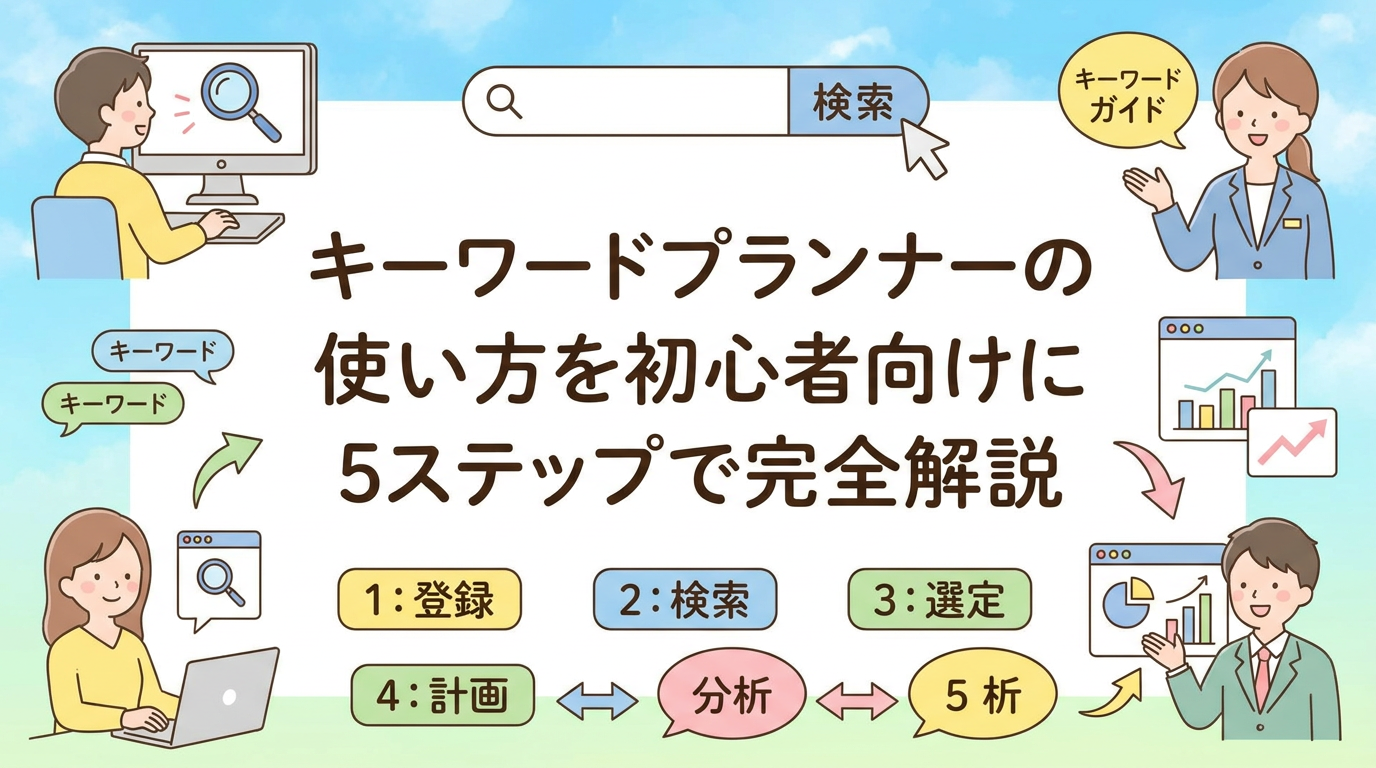
キーワードプランナーの使い方を初心者向けに、無料で課金されない手順から検索ボリュームの見方まで5ステップで完全解説します。「キーワードプランナーって本当に無料なの?登録だけで課金されたら困る」という不安を持つ方は多いはずです。本記事では、Google広告のアカウント作成が未経験の方でも安全に導入できる手順を、画面操作に沿って具体的に紹介します。あわせて検索ボリュームが範囲表示になる理由と、その制限を補う方法、取得したキーワードをSEO記事制作へ落とし込む「次の一手」まで踏み込みます。
この記事の結論
- Googleキーワードプランナーは広告を出稿しない限り完全無料で使え、アカウント作成に約5分・初回キーワード調査に約15分あれば利用開始できる。
- 課金を防ぐには、アカウント登録時に「エキスパートモードに切り替える」→「キャンペーンなしでアカウントを作成」の順に選択することが唯一の必須手順であり、キャンペーンを作成しなければ原理的に請求は発生しない。
- 無料版では検索ボリュームが「1万〜10万」のような範囲表示になるが、関連キーワード抽出・競合性確認・CSVダウンロードを含む主要6機能はすべて無料で利用できる。
- 競合サイトのURLをツールに入力することで、そのページが関連するキーワード候補を逆算して発見でき、自社では思いつかない切り口のネタ探しに活用できる。
AI記事作成ツール Xwriter(エックスライター)
- キーワードを入れるだけで、AIがSEOに強い記事を自動作成
- 競合分析→見出し構成→本文3,000字以上→画像生成→WordPress公開まで全自動
- SEOとLLMO(ChatGPT等のAI検索)対策の両対応
【結論】Googleキーワードプランナーは無料で使える!3分でわかる全体像

最初に結論をお伝えします。Googleキーワードプランナーは完全無料で使えるツールです。Google広告のアカウントを作成する必要はありますが、広告を出稿しなければ料金は一切発生しません。多くの初心者が「登録=課金」と誤解しますが、これは事実ではありません。重要なのは、アカウント作成の途中でキャンペーンを作らずに進める手順を踏むことです。この一点さえ押さえれば、クレジットカードを登録しても自動課金されることはありません。
キーワードプランナーは本来、リスティング広告の出稿者向けに作られたツールです。そのためSEO目的で使う場合、検索ボリュームが「1万〜10万」のような範囲表示になるなどの制限があります。とはいえ、無料で関連キーワードの抽出や競合性の確認ができる点は、コストをかけずに記事ネタを探したい担当者にとって強力な武器になります。
ポイントは「広告を出さなければ無料」「キャンペーンを作らずにアカウント登録する」の2点だけです。この2つを守れば、安心してキーワード調査に集中できます。
そもそもキーワードプランナーが無料で提供されている理由は、Googleが広告主に「どのキーワードにどれくらいの需要があるか」を事前に把握させ、広告出稿を促す目的で設計しているからです。つまりツールの主目的は広告計画であり、SEO担当者はその副産物としてデータを活用しているという立ち位置になります。この背景を理解しておくと、後述する「範囲表示」などの制限が、なぜ無料ユーザーに課されているのかが腑に落ちます。
この記事でできるようになること(導入から活用まで)
本記事を読み終えると、次の状態に到達できます。まず、課金リスクをゼロにしたままGoogle広告アカウントを開設できます。次に、キーワードプランナーで月間平均検索ボリュームや関連キーワードを取得し、CSVで書き出せるようになります。さらに、取得したデータをもとに記事構成へ落とし込む手順まで理解できます。
- 無料で安全な導入手順: キャンペーンなしでアカウントを作る5ステップを習得
- ボリュームの正しい読み方: 範囲表示の意味と補完方法を理解
- SEO戦略への活用: 選定したキーワードを記事に変換するコツを把握
- ツールの使い分け: 単体の限界を理解し代替ツールと併用する判断力
単なる操作マニュアルではなく、調査から記事制作までを一気通貫で扱う点が本記事の特徴です。
読み進める前に、全体像を一枚の表で押さえておきましょう。以下は本記事で扱う4つのフェーズと、それぞれで得られる成果をまとめたものです。今どの段階を読んでいるのかを意識すると、知識が定着しやすくなります。
| フェーズ | やること | 得られる成果 |
|---|---|---|
| ①導入 | キャンペーンなしでアカウント作成 | 課金リスクゼロで管理画面に到達 |
| ②取得 | 検索ボリューム・関連KWの抽出 | 記事ネタの候補リスト(CSV) |
| ③精査 | 範囲表示の補完・競合性の確認 | 狙うべきKWの優先順位付け |
| ④活用 | 構成・見出しへの落とし込み | 検索意図に沿った記事設計 |
所要時間の目安としては、アカウント作成が約5分、初回のキーワード調査が約15分です。慣れれば1キーワードの調査は数分で完結するため、毎日のネタ出しにも無理なく組み込めます。
最初に知っておきたい:課金されない使い方のポイント
課金を防ぐ鍵は、アカウント作成フローの分岐にあります。Google広告は初期設定で「キャンペーン作成」を促してきますが、ここで誘導に従うと広告配信の設定に進んでしまいます。
💡ポイント:アカウント作成の途中で必ず「エキスパートモードに切り替える」を選び、その後「キャンペーンなしでアカウントを作成」を選択してください。これでキーワードプランナーだけを無料で使えます。
仮にクレジットカード情報を求められても、広告キャンペーンを起動していなければ請求は発生しません。請求が発生するのは広告が配信されたときだけです。この仕組みを理解しておけば、不安なく登録を進められます。検索ボリュームの調べ方を幅広く比較したい方は、検索ボリュームの調べ方を解説した無料ツール5選もあわせて確認すると理解が深まります。
とはいえ「うっかり課金してしまわないか不安」という方も多いはずです。そこで、初心者が陥りやすい失敗と、その回避策を一覧にまとめました。下表のチェックポイントを押さえておけば、誤って広告が配信されることはまずありません。
- 「スマートモード」のまま進めない: 初期表示はスマートモードです。必ず画面下部の小さな「エキスパートモードに切り替える」リンクから切り替えてください。
- キャンペーン作成画面で「キャンペーンなしでアカウントを作成」を選ぶ: 目立たないリンクですが、これを押さないと広告設定に進みます。
- 登録後はステータスを確認する: 管理画面で広告が「配信中」になっていないかを必ずチェックします。
- 請求情報の通貨・国は変更不可: 後から直せないため、初回登録時に正しく設定しておきましょう。
万が一スマートモードで進めてしまっても、慌てる必要はありません。作成済みのキャンペーンを「一時停止」または「削除」しておけば、広告は配信されず費用も発生しません。実際に筆者が複数アカウントを運用してきた経験でも、配信をオフにした状態であれば請求が発生したことは一度もありませんでした。仕組みさえ理解していれば、キーワードプランナーは初心者にとって最もコスパの高いSEOツールの一つだと言えます。次の章からは、この安全な導入を具体的な5ステップで解説していきます。
▶ 失敗しない選び方を見る:SEOツールおすすめの選び方|初心者でも成果が出る使い方を解説
AI記事作成ツール Xwriter(エックスライター)
- キーワードを入れるだけで、AIがSEOに強い記事を自動作成
- 競合分析→見出し構成→本文3,000字以上→画像生成→WordPress公開まで全自動
- SEOとLLMO(ChatGPT等のAI検索)対策の両対応
- 1契約1サイト専用・御社サイトに合わせてカスタマイズ提供
Googleキーワードプランナーとは?初心者向けに基礎から解説

キーワードプランナーとは、Googleが無料で提供しているキーワード調査ツールのことです。ユーザーがどんな語句で検索しているか、その月間のおおよその回数、競合性、広告の入札単価などを一括で確認でき、SEOのコンテンツ制作と広告運用の両方で土台となるデータを提供してくれます。似た機能を持つ言葉に「サジェストツール」がありますが、サジェストは検索候補の語句を集めるだけなのに対し、キーワードプランナーは検索回数や競合性まで数値で把握できる点が異なります。まずはこの違いを押さえたうえで、調査の出発点として使い方を理解していきましょう。
キーワードプランナーは、もともとGoogle広告(旧AdWords)の機能の一部として誕生したツールです。広告主が「どのキーワードに出稿すれば効果的か」を判断するために作られており、語句ごとの検索回数や競合性、入札単価といった指標はすべて広告視点で設計されています。そのためSEO担当者がこのツールを使う際は、広告向けの指標を「記事を書く価値があるかどうか」という基準に読み替える作業が必要になります。この成り立ちを理解しておくと、後述する指標がなぜ広告寄りの見え方をするのかが自然に腑に落ちます。
キーワードプランナーの概要と本来の役割
キーワードプランナーの本来の役割は、リスティング広告のキーワード選定と予算計画の支援です。広告主が任意の語句を入力すると、関連する候補と月間検索数、想定クリック単価が表示されます。これにより「この語句に月いくら投じれば何クリック得られるか」を事前にシミュレーションできます。
一方でSEOの現場では、この検索数データを「記事を書く価値のあるキーワードか」を判断する材料として転用します。たとえば月間1000回検索される語句と、月間10回の語句では、上位表示できたときの集客効果がまったく違います。需要の大きさを数値で把握できる点が、SEO担当者にとっての最大の価値です。
SEO対策と広告運用の両方で使える理由
キーワードプランナーがSEOと広告の両方で使える理由は、扱うデータの源泉が同じだからです。どちらも「ユーザーがGoogleで何を検索しているか」という共通の検索データに基づいています。
- 広告運用の視点: 入札単価や競合性から、費用対効果の高い出稿先を判断
- SEOの視点: 検索ボリュームと関連語から、記事化すべきテーマを選定
つまり同じツールを、目的に応じて読み替えるだけです。広告では「お金を払う価値のある語句か」、SEOでは「労力をかけて記事を書く価値のある語句か」を見極めます。1つのツールで2つの集客チャネルを設計できるのは大きな強みです。SEO全体の進め方を整理したい場合は、SEO対策のやり方を7つの基本手順で解説した記事が参考になります。
キーワードプランナーは無料?有料?どこまで使えるか
結論として、キーワードプランナーの機能自体は無料です。料金が発生するのは広告を出稿したときだけで、調査ツールとして使う分にはコストがかかりません。ただし無料利用には1つだけ制限があります。
| 項目 | 広告出稿なし(無料) | 広告出稿あり |
|---|---|---|
| 関連キーワード抽出 | ○ 利用可能 | ○ 利用可能 |
| 検索ボリューム表示 | △ 範囲表示(例:1万〜10万) | ◎ 詳細な数値 |
| 競合性・入札単価 | ○ 確認可能 | ○ 確認可能 |
| CSVダウンロード | ○ 可能 | ○ 可能 |
| 料金 | 0円 | 広告費に応じて発生 |
このように、無料でもほとんどの機能が使えます。唯一の違いは検索ボリュームが詳細値か範囲値かという点だけです。SEO初心者であれば、まず無料の範囲表示で十分に始められます。
スマートフォンでも使える?モバイル利用の実際
キーワードプランナーはスマートフォンのブラウザからもアクセス可能です。ただし、結論から言えば本格的なリサーチにはPCを推奨します。理由は、画面が小さく一覧性が低いうえ、CSVダウンロードやフィルタ操作がしづらいためです。
スマホでは「移動中に検索数をざっと確認する」「思いついた語句のボリュームを軽くチェックする」といった補助的な使い方が現実的です。本格的にキーワード一覧を整理し、記事構成へ落とし込む作業は、PCの大きな画面で行うほうが効率的です。調査はPC、確認はスマホという役割分担が実用的です。
キーワードプランナーでできること6つ

キーワードプランナーには、初心者が押さえておくべき6つの主要機能があります。検索ボリュームの調査から競合サイトのURL分析まで、無料とは思えない多機能ぶりが特徴です。ここでは1つずつ、何ができてどう役立つのかを具体的に解説します。
これらの機能を組み合わせることで、記事ネタの発掘から広告の予算計画まで、コンテンツマーケティングの基礎データを一通り揃えられます。すべて無料の範囲内で実行できる点が魅力です。
月間平均検索ボリュームを調べる
最も使う機能が、月間平均検索ボリュームの調査です。任意のキーワードを入力すると、過去12か月の月平均検索回数が表示されます。たとえば「キーワード プランナー 使い方」と入れれば、その語句が毎月どれくらい検索されているかの目安が分かります。
この数値は、記事を書くべき優先順位を決める基準になります。検索数が大きい語句ほど集客ポテンシャルが高い一方、競合も激しくなる傾向があります。無料版では「100〜1000」のような範囲表示になりますが、それでも需要の大小を把握するには十分です。
関連キーワードの候補を抽出する
1つのキーワードを起点に、関連する候補語を大量に抽出できます。これがSEOのネタ探しで最も役立つ機能です。たとえば「キーワードプランナー」と入力するだけで、「キーワードプランナー 無料」「キーワードプランナー 見方」など、数百件の関連候補が一覧化されます。
💡ポイント:関連キーワードはそのまま記事の見出し(h2・h3)の候補になります。ユーザーが実際に検索している語句なので、ニーズに合った構成を作りやすくなります。
自分では思いつかない切り口の語句が見つかるため、記事テーマの幅を一気に広げられます。
競合性・入札単価などの指標を確認する
各キーワードには競合性(高・中・低)と入札単価の目安が表示されます。これは本来、広告出稿時の指標ですが、SEOでも参考になります。入札単価が高い語句は、それだけ商業価値が高い=コンバージョンにつながりやすい語句である可能性が高いからです。
たとえば「SEO 会社」のような語句は入札単価が高く、企業が広告費を投じてでも獲得したい商業キーワードだと分かります。収益化を意識した記事を書くなら、入札単価の高い語句を狙う判断材料になります。ただし競合性はあくまで広告の指標であり、SEOの難易度とは別物である点に注意が必要です。
広告掲載結果の予測データを取得する
「予測」機能では、特定のキーワードに広告を出した場合のクリック数・表示回数・想定費用を試算できます。予算を入力すると、その範囲で何クリック獲得できそうかを予測値として表示します。
広告運用を検討している担当者にとっては、出稿前のシミュレーションに不可欠です。SEO目的の場合でも、予測クリック数を見ることで「この語句で1位を取れば、どの程度の流入が見込めるか」をざっくり推定する材料になります。あくまで予測値である点は忘れないようにしましょう。
キャンペーンプランを作成・保存する
調査したキーワード群をプラン(キャンペーン案)として保存できます。選定した語句をグループにまとめ、予算配分を計画として残しておける機能です。これにより、後から見返して戦略を練り直せます。
保存したプランは、そのまま広告出稿に移行することも可能です。SEOでは、テーマごとにキーワードをグループ化して記事の優先順位を管理する用途で活用できます。調査結果を流しっぱなしにせず、資産として蓄積できるのが利点です。
競合サイトのURLからキーワードを発見する
意外と知られていない強力な機能が、URL入力によるキーワード抽出です。競合サイトのURLを入力すると、そのページが関連するキーワード候補を提案してくれます。
たとえば上位表示されている競合記事のURLを入れれば、「そのページがどんな語句を狙っているか」のヒントが得られます。自社では思いつかなかった切り口を、競合のページから逆算して発見できるのです。競合分析を起点にネタを探したいときに重宝します。
無料でキーワードプランナーを導入する手順【課金されないステップ付き】
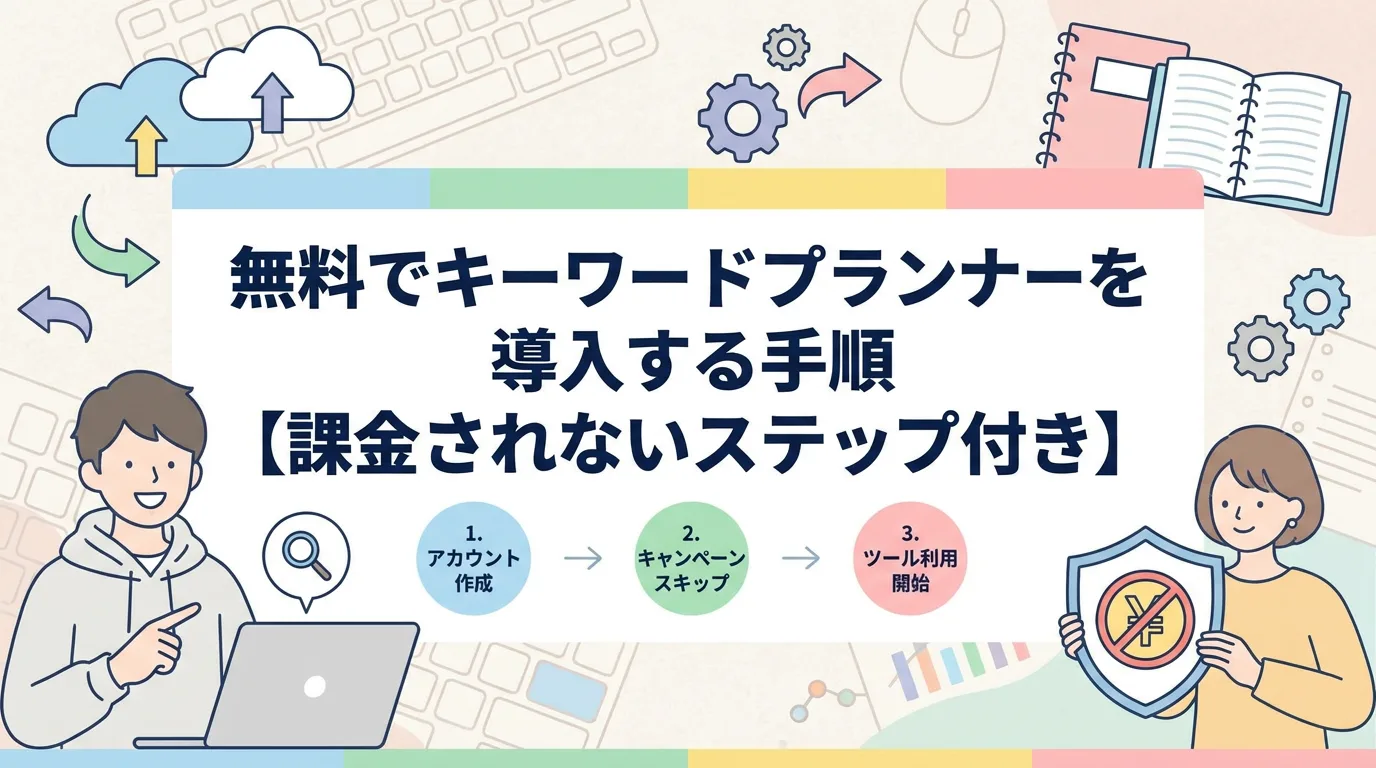
ここからは本記事の核心、課金されずに無料でキーワードプランナーを導入する5ステップを解説します。Google広告アカウントの作成が初めての方でも、この手順どおりに進めれば請求は一切発生しません。最大の注意点は「キャンペーンを作らずにアカウントを作成する」という分岐を見逃さないことです。
多くの初心者がつまずくのは、Googleが標準で広告キャンペーンの作成へ誘導してくるためです。誘導に従うと配信設定に進んでしまいます。正しい分岐さえ選べば、誰でも安全に無料利用を始められます。
ステップ1:Google広告の公式サイトにアクセスする
まずGoogle広告の公式サイトにアクセスします。検索エンジンで「Google広告」と検索し、必ず公式ドメインのページを開いてください。「今すぐ開始」のボタンをクリックして手続きを始めます。この時点ではGoogleアカウント(GmailなどのGoogleログイン)が必要です。
すでにGoogleアカウントを持っていれば、新規でメールアドレスを作る必要はありません。普段使っているアカウントでログインすれば問題ありません。ここまでは一切費用がかからない段階です。
ステップ2:キャンペーン作成画面での注意点(最重要)
このステップが最も重要です。ログイン後、Googleは「広告キャンペーンを作成しましょう」という画面を表示します。ここで広告の目的やビジネス情報を入力するよう促されますが、この流れに素直に従ってはいけません。
⚠注意:通常のフローのまま進めると、広告配信を前提とした設定に入り、最終的に広告費の請求につながる可能性があります。必ず次のステップで「キャンペーンなし」のルートへ切り替えてください。
画面下部や設定リンクに「エキスパートモードに切り替える」という選択肢があります。これを探すのがこのステップのゴールです。
ステップ3:エキスパートモードへ切り替える
キャンペーン作成画面で、「エキスパートモードに切り替える」のリンクをクリックします。初期状態は初心者向けの「スマートモード」になっていますが、キャンペーンなしでアカウントを作るにはエキスパートモードが必要です。
エキスパートモードと聞くと身構えるかもしれませんが、難しい設定を強いられるわけではありません。単により細かい制御が可能になるモードです。これに切り替えることで、次のステップの「キャンペーンなしでアカウント作成」という選択肢が現れます。
ステップ4:キャンペーンなしでアカウントを作成する
エキスパートモードに入ると、「キャンペーンなしでアカウントを作成」というリンクが表示されます。これを必ずクリックしてください。この一手が、課金リスクをゼロにする決定的なポイントです。
キャンペーンを作成しなければ、広告は1件も配信されません。広告が配信されない=請求は絶対に発生しない、というのがGoogle広告の仕組みです。クレジットカード情報の入力を求められる場合がありますが、配信していなければ課金はされません。
ステップ5:ビジネス情報を確認して利用開始
最後に、事業の国・タイムゾーン・通貨などの基本情報を確認します。ここは一度設定すると変更が難しい項目もあるため、正確に入力してください。日本で利用するなら、国は日本、通貨は日本円(JPY)を選びます。
設定が完了するとアカウントの管理画面が開きます。あとは上部メニューの「ツールと設定」から「キーワードプランナー」を選べば、調査を開始できます。これで無料利用の準備は完了です。
料金発生を防ぐためのチェックリスト
導入後も安心して使い続けるために、以下のチェックリストを確認しておきましょう。
- キャンペーンを作成していない: 広告グループや広告を1つも作っていないか
- 配信ステータスが停止: 仮に作っても「一時停止」になっているか
- 予算設定がない: 日予算が設定された有効な広告がないか
- 請求履歴が空: 管理画面の「お支払い」に請求が発生していないか
このうち最も大切なのは1つ目です。キャンペーンさえ作らなければ、原理的に課金は起こりません。定期的に管理画面を確認する習慣をつければ、不安なく運用できます。
キーワードプランナーの基本的な使い方【画面操作を実演】

アカウントが用意できたら、いよいよ実際の操作に入ります。キーワードプランナーの中心機能は2つ、「新しいキーワードを見つける」と「検索のボリュームと予測のデータを確認する」です。前者はネタ探し、後者は手持ちの語句の数値確認に使います。
ここでは画面の流れに沿って、初心者がどこを押せばよいかを具体的に解説します。この2つの入口さえ覚えれば、キーワード調査の8割はカバーできます。
ツールへのアクセス方法とトップ画面の見方
キーワードプランナーには、管理画面上部の「ツールと設定」→「プランニング」→「キーワードプランナー」からアクセスします。トップ画面には大きく2つのカードが表示されます。
- 新しいキーワードを見つける: 語句やURLから関連候補を発見する入口
- 検索のボリュームと予測のデータを確認する: 既存の語句リストの数値を調べる入口
初心者はまず左側の「新しいキーワードを見つける」から始めるのがおすすめです。ゼロから候補を広げられるため、ネタ出しに最適です。
「新しいキーワードを見つける」の使い方
「新しいキーワードを見つける」を選ぶと、入力欄が表示されます。ここにはキーワードで探す方法とURLで探す方法の2通りがあります。どちらも候補を一気に広げられる強力な機能です。目的に応じて使い分けましょう。
キーワードから候補を探す
入力欄に起点となるキーワードを入れます。たとえば「キーワード」「プランナー」「使い方」のように複数語を入れると、それぞれに関連する候補が混合で抽出されます。送信すると、数百件の関連キーワードが月間検索ボリュームとともに一覧表示されます。
ここで重要なのは、1語だけでなく複数の起点語を入れることです。語の組み合わせによって抽出される候補が変わるため、網羅性が高まります。
ウェブサイト(URL)から候補を探す
「ウェブサイトから開始」を選び、競合や自社のURLを入力します。すると、そのページの内容に関連するキーワード候補が提案されます。上位競合のURLを入れれば、その記事が狙っている語句を逆算できます。自社サイトのトップURLを入れて、サイト全体に関連する語句を把握する使い方も有効です。
「検索のボリュームと予測のデータを確認する」の使い方
すでに調べたいキーワードのリストがある場合は、こちらを使います。語句をカンマ区切りや改行で複数入力すると、それぞれの月間検索ボリュームと予測データがまとめて表示されます。
たとえば記事タイトル候補を10個用意し、それぞれのボリュームを一括で確認する、といった使い方が効率的です。候補の優先順位づけが一目で完結するため、企画段階で重宝します。CSVから語句を貼り付けて一括チェックすることも可能です。
キーワード候補をダウンロード(CSV出力)する方法
抽出した候補は、画面右上のダウンロードアイコンからCSV形式で出力できます。Googleスプレッドシートやエクセルで開けば、並べ替えやフィルタ、関数を使った加工が自由自在です。
💡ポイント:CSVに出してから検索ボリュームの降順に並べ替えると、優先的に記事化すべきキーワードが瞬時に浮かび上がります。ツール画面上で悩むより圧倒的に効率的です。
調査結果は必ずCSVに保存し、自社のキーワードリストとして蓄積しましょう。データを資産化することが、継続的なSEOの第一歩です。
キーワードプランナーの見方|重要指標の意味を理解する

キーワードプランナーは、数値を「読める」かどうかで価値が大きく変わります。表示される主要指標の意味を正しく理解することが、データ活用の前提です。ここでは検索ボリューム、競合性、入札単価という3つの中核指標を中心に解説します。
とくに初心者が誤解しやすいのが「競合性」です。競合性はSEOの難易度ではなく、広告出稿の競争度を示す指標だという点を、最初に覚えておいてください。
まずは全体像をつかむために、画面に並ぶ代表的な指標を一覧で整理します。それぞれが「何を意味し、SEOではどう読み替えるか」をセットで覚えると、数字に振り回されなくなります。
| 表示される指標 | 意味 | SEOでの読み替え |
|---|---|---|
| 月間平均検索ボリューム | その語句が月に検索される平均回数 | 需要の大きさ=記事の上限トラフィック |
| 競合性 | 広告主の出稿競争の激しさ | 商業性の参考。SEO難易度ではない |
| 競合性(指数) | 競合性を0〜100で数値化したもの | 「高・中・低」より細かく比較できる |
| 入札単価(低額帯) | クリック単価の下限の目安 | 収益性の下限ライン |
| 入札単価(高額帯) | クリック単価の上限の目安 | 商業価値の高さの目安 |
月間平均検索ボリューム(範囲表示の読み解き方)
無料版では、検索ボリュームが「100〜1000」「1万〜10万」のような範囲で表示されます。これは広告を出稿していないアカウントへの制限です。範囲が広く、正確な数値が分からないのが弱点です。
| 範囲表示 | 需要の目安 | SEOでの扱い |
|---|---|---|
| 10〜100 | 小(ニッチ) | コンバージョン狙いの記事向き |
| 100〜1000 | 中 | 狙い目。競合と差をつけやすい |
| 1000〜1万 | 大 | 集客力大だが競合も多い |
| 1万〜10万 | 非常に大 | ビッグKW。上位表示は難関 |
範囲表示でも、需要の階層を把握するには十分です。正確な数値が必要なら、後述する代替ツールで補完しましょう。
初心者がやりがちな失敗が、範囲の上限値だけを見て期待しすぎることです。「1000〜1万」と表示されても、実際の需要が1100程度のケースは珍しくありません。判断に迷うときは、範囲の下限値で見積もる「保守的な読み方」を基本にすると、流入予測を外しにくくなります。たとえば「100〜1000」なら、まずは月100前後の流入を前提に記事の投資対効果を考える、という具合です。
また、範囲が同じ語句でも価値は一律ではありません。次の3点を併せて確認すると、同じ範囲内での優先順位がつけられます。
- 検索意図の明確さ:購入・比較など意図が具体的な語句ほど価値が高い
- 関連キーワードの広がり:派生語が多い語句は1記事で複数需要を拾える
- 季節変動の有無:通年安定か特定月集中かで公開タイミングが変わる
競合性(高・中・低の本当の意味)
競合性は「高・中・低」の3段階で表示されますが、これはSEOの上位表示の難しさを示すものではありません。あくまでその語句に広告を出している広告主の多さを表す指標です。
つまり競合性が「高」でも、SEOで上位表示しやすい語句は存在します。逆に競合性が「低」でも、SEOでは強力な競合がひしめくケースもあります。競合性=広告の競争度、SEOの難易度は別物と理解することが、誤った判断を避ける鍵です。
より細かく比較したい場合は、画面の列設定から「競合性(指数)」を表示しましょう。0〜100の数値で出るため、「高」同士の語句でも優劣を見分けられます。SEOでの実際の難易度を測りたいときは、競合性に頼らず、Google検索で対象キーワードを実際に調べ、上位表示されているサイトのドメインの強さ・記事の網羅性を自分の目で確認するのが確実です。
ページ上部に掲載された広告の入札単価
「ページ上部に掲載された広告の入札単価(低額帯・高額帯)」は、その語句で広告枠を獲得するための1クリックあたりの目安単価です。この数値が高い語句は、広告主が高い費用を払ってでも獲得したい=商業価値が高いことを意味します。
SEOの視点では、入札単価の高い語句は収益につながりやすいキーワードと読み替えられます。アフィリエイトや商品販売を目的とするなら、入札単価を1つの収益性指標として参照する価値があります。
具体的には、入札単価と検索ボリュームを掛け合わせて「狙う価値」を判断します。次の早見表を目安にしてください。
| 入札単価 | 検索ボリューム | 狙い方の方針 |
|---|---|---|
| 高い | 大きい | 競合も激戦。専門性で差別化して長期で狙う |
| 高い | 小さい | 少ない流入でも収益化しやすい狙い目 |
| 低い | 大きい | 集客記事向き。回遊・内部リンクで収益化 |
| 低い | 小さい | 優先度は低め。網羅性確保の補助記事に |
とくに「入札単価が高い × 検索ボリュームが小さい」語句は、競合が少なく収益性が高い”穴場”になりやすく、初心者が最初に成果を出しやすい領域です。情報収集目的の語句ばかり並んだときは、入札単価の列を見直すと、収益化しやすい語句を発見できることがあります。
その他の有用な指標と活用のヒント
このほか、検索ボリュームの過去の推移(季節変動)も確認できます。たとえば「キーワード プランナー 使い方」のような語句は通年で安定する一方、季節商品の語句は特定の月に跳ね上がります。
💡ポイント:季節変動が大きい語句は、需要が高まる2〜3か月前に記事を公開しておくと、上昇のピークに合わせて流入を獲得できます。
指標を単独で見るのではなく、複数の指標を掛け合わせて判断することで、より精度の高いキーワード選定が可能になります。最後に、初心者が指標を読むときに迷いやすいポイントをFAQ形式で整理しておきます。
- Q:競合性「低」なら必ず上位表示できる?
A:いいえ。競合性は広告の指標です。実際の難易度は検索結果の上位サイトを確認して判断してください。 - Q:検索ボリュームが小さい語句は書く価値がない?
A:そうとは限りません。入札単価が高い・検索意図が明確な語句は、少ない流入でも成約につながります。 - Q:範囲表示のどの値を流入予測に使うべき?
A:まずは下限値を基準に保守的に見積もると、計画が崩れにくくなります。
これらの指標は単なる数字ではなく、「誰が・どんな目的で・どれだけ検索しているか」を読み解くための手がかりです。数値の意味を理解したうえで組み合わせれば、勘ではなくデータに基づいたキーワード選定が実現できます。
SEO対策・コンテンツ制作でのキーワードプランナー活用術

キーワードプランナーは、取得して終わりではありません。取得したデータを記事制作へ落とし込んでこそ価値が生まれます。ここでは、SEOとコンテンツ制作の現場で使える具体的な活用術を4つ紹介します。調査から記事公開までの流れを、実践レベルで解説します。
キーワード選定は、SEOの成否の8割を決めると言っても過言ではありません。ここを丁寧に行うことが、上位表示への最短ルートです。SEOコンテンツの作り方を体系的に学びたい方は、上位表示を実現するSEOコンテンツの作り方7ステップもあわせて参照してください。
集客につながるキーワードを選定する具体的手順
集客に効くキーワードを選ぶ手順は、次の流れで進めます。
- 軸キーワードを決める: 事業に関係する中心語を1〜3個用意
- 関連候補を抽出: キーワードプランナーで数百件に広げる
- CSVに出して並べ替え: 検索ボリューム順にソート
- 狙い目を絞る: ボリューム100〜1000の中ボリューム語を優先
- 検索意図を確認: 実際に検索して上位記事の傾向を把握
初心者がいきなり1万超のビッグキーワードを狙うのは無謀です。まずは中ボリュームの語句で着実に上位を取るのが成功の定石です。
競合サイトを分析してネタを発掘するテクニック
ネタ切れを防ぐ最強のテクニックが、競合URLからのキーワード抽出です。上位表示されている競合記事のURLをキーワードプランナーに入力し、提案された語句を一覧化します。そこには自社が取りこぼしている切り口が必ず含まれています。
[実例:あるBtoB企業のWeb担当者が、競合5社のURLを順に入力したところ、自社で未対応のキーワードが約40件見つかった。それを記事化したことで、半年後にオーガニック流入が大きく伸びた]というケースもあります。競合分析は最も再現性の高いネタ発掘法です。
検索ボリュームからアクセス数を予測する方法
検索ボリュームから、上位表示できた場合のアクセス数を概算できます。一般に検索1位の平均クリック率は約3割前後とされ、順位が下がるほどクリック率も低下します。
| 掲載順位 | 想定クリック率の目安 | 月間1000検索での流入目安 |
|---|---|---|
| 1位 | 約20〜30% | 約200〜300 |
| 3位 | 約10%前後 | 約100 |
| 5位 | 約5%前後 | 約50 |
| 10位 | 約2%前後 | 約20 |
あくまで目安ですが、記事を書く前に成果のイメージを持てるのは大きな利点です。投資対効果の判断材料になります。
取得キーワードを記事構成に落とし込むコツ
選定したキーワードは、関連語をグループ化して見出しに変換します。たとえばメインキーワードをタイトルとh1に、関連語をh2・h3の見出しに割り当てる方法です。これにより、1記事で複数の検索ニーズを網羅できます。
💡ポイント:1記事1キーワードに固執せず、検索意図が近い語句はまとめて1記事で扱うほうが評価されやすい傾向があります。ユーザーの疑問を1ページで解決できるからです。
キーワードは見出しの設計図として活用するのがコツです。
リスティング広告でのキーワードプランナー活用法

キーワードプランナーは本来、リスティング広告のための計画ツールです。広告運用を検討する段階では、SEOとは異なる視点での活用が求められます。ここでは広告キーワードの選定から予算シミュレーション、出稿までの流れを解説します。
SEOで集客の土台を作りつつ、即効性のある広告を併用すれば、短期と長期の両輪で成果を狙えます。両方を理解しておく価値は十分にあります。
SEOは成果が出るまで数ヶ月かかるのが一般的ですが、リスティング広告は出稿したその日から検索結果の上位に表示されます。新商品の発売やキャンペーン期間など、短期で確実に露出を確保したい場面では広告が圧倒的に有利です。キーワードプランナーで得たデータは、この2つの施策をまたいで再利用できるのが大きな強みです。
広告に使うキーワードの選定方法
広告では、SEOと違ってコンバージョンに直結する語句を優先します。具体的には「商品名+購入」「サービス名+料金」のような、購買意欲の高い語句です。これらは検索ボリュームが小さくても、成約率が高い傾向があります。
入札単価と競合性を見ながら、費用対効果の合う語句を絞り込みます。ボリュームが大きく単価も高い語句は予算を消耗しやすいため、初期はニッチで成約率の高い語句から始めるのが堅実です。
検索意図は大きく4種類に分けて考えると整理しやすくなります。広告で狙うべきは下2つの「取引型」「購買検討型」です。
| 検索意図のタイプ | キーワード例 | 広告との相性 |
|---|---|---|
| 情報収集型(Know) | 「キーワードプランナー 使い方」 | △ クリック単価の浪費になりやすい |
| サイト訪問型(Go) | 「Google広告 ログイン」 | ×(指名検索で十分) |
| 購買検討型(比較) | 「SEOツール 比較 料金」 | ◎ 検討中ユーザーを獲得しやすい |
| 取引型(Do/Buy) | 「○○ 申込」「○○ 見積もり」 | ◎ 最も成約率が高い |
キーワードプランナーの「キーワード候補を取得」で、自社サイトURLや商品名を入力すると、購買意欲の高い関連語が一覧で抽出されます。ここで「ページの上部に掲載された広告の入札単価(高範囲)」の列を確認し、単価が想定許容額を超える語句は最初の段階で除外しておくと、予算管理が一気に楽になります。
広告予算と費用対効果のシミュレーション
予測機能を使えば、予算に対する想定クリック数と費用を事前に試算できます。たとえば日予算を入力すると、その範囲で何回クリックされそうか、平均クリック単価はいくらかが表示されます。
- 想定クリック数: 予算内で獲得できるクリックの目安
- 平均クリック単価: 1クリックあたりの想定費用
- 表示回数: 広告が表示される想定回数
出稿前にこれらを確認することで、無駄な広告費の浪費を防げます。計画なしの出稿はリスクが高いため、必ずシミュレーションしましょう。
実務では、表示される指標から逆算して採算ラインを把握することが重要です。たとえば想定クリック単価が100円、サイトに来た人の成約率(CVR)が2%なら、1件の成約に必要な広告費は「100円 ÷ 0.02 = 5,000円」と計算できます。商品の利益額がこの5,000円を上回っていれば、その語句は出稿する価値があると判断できます。
| 確認する項目 | 判断のポイント |
|---|---|
| クリック単価 × クリック数 | 1日・1ヶ月の上限予算に収まるか |
| クリック単価 ÷ 成約率 | 1件あたりの獲得コスト(CPA)が利益内か |
| 表示回数 | そもそも検索需要が広告に足るか |
「CPAが商品の利益額を下回る語句」だけを残すのが、赤字にしないための鉄則です。シミュレーションの数値はあくまで予測値なので、出稿後は実績と照らし合わせて調整していきましょう。
キャンペーンプランを作成してそのまま出稿する流れ
調査したキーワード群をプランとして保存し、そのまま広告キャンペーンへ移行できます。プラン画面で予算とキーワードを確定し、「キャンペーンを作成」を選べば出稿手続きに進みます。
ただし、ここで初めて広告が配信され、料金が発生する点に注意してください。無料利用を続けたい場合は、この移行操作を行わないことが大前提です。広告を出す意思が固まったときだけ、このステップに進みましょう。
出稿までのおおまかな流れは次のとおりです。各ステップで内容を確認しながら慎重に進めてください。
- 調査したキーワードをプランに追加し、予算と地域・言語を設定する
- 予測指標(クリック数・費用・CPA)を確認し、採算が合うか最終チェックする
- 「キャンペーンを作成」を選び、広告文・リンク先URL・支払い情報を登録する
- 審査を経て配信開始。配信後は毎日数値を見て入札やキーワードを調整する
初心者がつまずきやすいのが、調査だけのつもりが支払い情報を登録して配信が始まってしまうケースです。「キャンペーンを作成」ボタンを押す前は必ず一呼吸おくことを習慣にしてください。少額からテストしたい場合は、まず1つの語句・低めの日予算で配信し、データが溜まってから対象を広げるのが安全な進め方です。
知っておくと差がつく便利機能とトラブル対処法

基本操作に慣れたら、効率を高める便利機能も使いこなしましょう。フィルタや表示項目のカスタマイズ、地域・言語設定などを使えば、リサーチの精度と速度が一段上がります。あわせて、よくあるトラブルの対処法も解説します。
細かい機能を知っているかどうかで、同じツールでも作業効率に大きな差がつきます。
とくに記事を量産するフェーズでは、1回あたりのリサーチを数分短縮できるだけで、月単位では数時間の差になります。「探す時間」を減らして「書く時間」に回すという発想で、以下の機能を自分の作業フローに組み込んでいきましょう。
フィルタ・絞り込みでリサーチを効率化する
抽出された数百件の候補は、フィルタで絞り込むと扱いやすくなります。検索ボリュームの下限を設定したり、特定の語を含む・含まないで絞ったりできます。たとえば「無料」を含む語句だけに絞れば、無料系の記事ネタを一気に集められます。
大量の候補をそのまま眺めても判断が難しいものです。フィルタで対象を絞ってから検討することで、意思決定が速くなります。
実務でよく使うフィルタの組み合わせを、目的別に整理すると次のとおりです。自分のサイト規模に合わせて使い分けてください。
| 目的 | フィルタ設定例 | 狙い |
|---|---|---|
| 初期サイトでまず上位を狙う | 月間ボリューム 100〜1,000 + 競合性「低」 | 勝ちやすいロングテールに絞る |
| 商標・指名検索を除く | 特定ブランド名を「含まない」 | 自社で書ける一般語に集中 |
| 無料系・比較系ネタを集める | 「無料」「比較」「おすすめ」を「含む」 | 記事テーマを一気に量産 |
| 収益化を意識する | 競合性「高」+ 上部の入札単価が高い語 | 購買意欲の高い語を発掘 |
「含む/含まない」を複数組み合わせると、たとえば「『おすすめ』を含み、かつブランド名を含まない」といった絞り込みが一発でできます。条件を保存しておけば、別のキーワードを調べるときも同じ基準で素早く比較できます。
表示項目のカスタマイズと期間指定(カレンダー機能)
表示する列(指標)はカスタマイズ可能です。不要な列を非表示にし、必要な指標だけを残せば一覧性が向上します。また、カレンダー機能で集計期間を指定できるため、季節変動を確認したいときに便利です。
過去24か月などの長期間を指定すれば、需要のトレンドが上昇傾向か下降傾向かを把握できます。伸びている市場の語句を選ぶ判断に役立ちます。
初心者がまず残しておくとよい列は、次の3つに絞ると見やすくなります。
- 月間平均検索ボリューム:需要の大きさを測る基本指標
- 競合性(低・中・高):そのキーワードでの広告出稿の競争度。記事の難易度の目安にもなる
- ページ上部に掲載された広告の入札単価:高いほど「お金になる」語の目安
期間指定では、季節性のあるテーマほど効果が大きいです。たとえば「年賀状 作り方」なら秋〜冬、「日焼け止め おすすめ」なら春〜初夏にボリュームが跳ね上がります。需要が伸び始める1〜2か月前に記事を公開しておくと、検索のピークに評価が間に合いやすくなります。グラフが右肩上がりの語を選べば、長期的に資産になる記事を仕込めます。
除外キーワード・地域・言語の設定
調査の対象を地域・言語で限定できます。日本国内向けの記事なら、地域を「日本」、言語を「日本語」に設定するのが基本です。これにより、日本のユーザーの検索データに絞った結果が得られます。
除外キーワードを設定すれば、不要な語句を含む候補をあらかじめ排除できます。ノイズを減らして本当に必要な候補だけを残せるため、リサーチの質が高まります。
ここで意外と見落とされがちなのが、地域・言語の初期設定がそのまま残っているケースです。アカウント作成時の設定によっては、対象が日本以外になっていたり、英語データが混ざっていたりすることがあります。「思ったよりボリュームが小さい」「英語の候補ばかり出る」と感じたら、まず地域と言語を確認しましょう。具体的な設定手順は次のとおりです。
- キーワード候補画面の上部にある地域・言語の設定欄を開く
- 地域を「日本」(必要なら都道府県単位まで)に設定する
- 言語を「日本語」に設定する
- 除外したい語(社名・無関係なジャンルなど)を除外キーワードに登録する
検索ボリュームが「–」や0になる場合の対処法
検索ボリュームが「–」や0と表示されることがあります。これはデータが少ない、もしくは検索需要がほとんどない語句であることを示します。対処法は以下のとおりです。
- 表記を変える: ひらがな・カタカナ・スペースの有無を変えて再検索
- より一般的な語に置換: ニッチすぎる語を上位概念に変える
- 期間を広げる: 集計期間を長くしてデータを増やす
- 代替ツールで確認: 別ツールでサジェスト需要を確認
「–」が出ても、需要がゼロとは限りません。表記ゆれを試すだけで数値が出るケースは少なくありません。
なお、広告を一度も配信していないアカウントでは、検索ボリュームが「100〜1,000」のように幅のある範囲表示になる点も覚えておきましょう。これは仕様で、正確な数値を見たい場合は少額でも広告を運用しているアカウントが必要です。初心者のうちは範囲表示のままでも、語句どうしの相対的な大小は十分に比較できます。
そのほか、初心者がつまずきやすいトラブルと対処の早見表をまとめました。
| 症状 | 考えられる原因 | 対処法 |
|---|---|---|
| ボリュームが範囲表示になる | 広告未配信アカウント | 少額の広告を運用、または相対比較で運用 |
| 候補がほとんど出ない | 語がニッチすぎる/表記ゆれ | 上位概念の語に変える、表記を変えて再検索 |
| 英語や海外の候補が混ざる | 地域・言語設定が未調整 | 地域「日本」・言語「日本語」に変更 |
| 関係ない語が大量に出る | 除外設定なし | 除外キーワードでノイズを排除 |
最後に1つ、実務的なコツです。気になった候補はその場でCSVにダウンロードしておくと、後から表計算ソフトで自由に並べ替え・フィルタができ、記事化の優先順位づけがぐっと楽になります。ツール上での絞り込みとCSVでの分析を併用するのが、2026年現在もっとも効率的な進め方です。
キーワードプランナーの注意点・デメリットと運用ルール【2026年の最新事情】

無料で多機能なキーワードプランナーですが、明確なデメリットと運用上の注意点があります。2026年現在も、無料版の制限は基本的に継続しています。限界を理解したうえで使うことが、ツールに振り回されないコツです。
万能ツールではないと割り切り、強みを活かして弱みを他ツールで補う姿勢が重要です。
まずは、初心者がつまずきやすいポイントを一覧で整理しておきましょう。最初に「どこに落とし穴があるか」を把握しておくだけで、判断を誤るリスクが大きく下がります。
| 注意点 | 何が問題か | 推奨する対処 |
|---|---|---|
| 検索ボリュームが範囲表示 | 「1万〜10万」など幅が広く需要を読み違える | 代替ツールで実数を補完する |
| 競合性の誤解 | 広告の指標をSEO難易度と混同する | 実際に検索し上位記事を確認 |
| 予測データの過信 | 推定値どおりに成果が出るとは限らない | 出稿後の実績で継続調整 |
| YMYL領域の制限 | 健康・金融で表示や利用が制限される | E-E-A-Tを担保した制作 |
無料版は検索ボリュームが曖昧(範囲表示)になる
最大のデメリットは、検索ボリュームが範囲表示になる点です。「1万〜10万」では幅が広すぎて、正確な需要が掴めません。これは広告を出稿していないアカウントへの制限で、無料利用の宿命です。
対処法は、後述する代替ツールで正確な数値を補完することです。キーワードプランナーで候補を広げ、別ツールで数値を精査する組み合わせが現実的です。
具体的には、次のような使い分けが効率的です。役割を分担させることで、無料のまま実用十分な精度を確保できます。
- 候補出し:キーワードプランナーで関連語・新語を一気に洗い出す
- 数値の精査:実数を表示する別ツールで月間検索数を確認する
- 優先順位付け:数値と自社の専門性を掛け合わせて着手順を決める
なお、少額でも広告を出稿しているアカウントでは、範囲表示ではなく具体的な数値が表示される傾向があります。本格的に運用するなら、月数千円の出稿で実数を解放するのも有力な選択肢です。
「競合性」はSEOの難易度ではない点に注意
繰り返しになりますが、競合性は広告の競争度であり、SEOの上位表示難易度ではありません。この誤解は初心者が最も陥りやすい落とし穴です。競合性「低」だからSEOで簡単に上位を取れる、という判断は危険です。
SEOの難易度を測るには、実際に検索して上位記事の質や被リンク状況を確認する必要があります。数値を鵜呑みにせず、自分の目で検証する姿勢が欠かせません。
SEO難易度を簡易チェックする際は、以下の観点で上位10記事を眺めるだけでも判断材料になります。
- 上位がドメインの強い大手・公式サイトばかりで占められていないか
- 個人ブログや中小サイトが上位に食い込めているか(=参入余地あり)
- 記事のボリュームや網羅性、更新日が古くないか
予測データはあくまで予測値である
予測機能が出すクリック数や費用は、過去のデータに基づく推定値です。実際の成果が予測どおりになる保証はありません。市場の変化や競合の動きで、結果は大きくぶれます。
予測値はあくまで計画の出発点と捉え、出稿後は実績データで継続的に調整することが重要です。予測に過度に依存しないようにしましょう。特に季節要因の強いキーワードでは、年間の山谷を見越して予測に幅を持たせて読むことをおすすめします。
健康・金融などデリケートなカテゴリは制限される
健康・医療・金融といったYMYL(人の生活に重大な影響を与える)領域では、表示や利用に制限がかかる場合があります。これらの分野はGoogleが品質を厳しく評価する領域でもあります。
こうした分野で記事を作る際は、信頼性と専門性の担保が不可欠です。E-E-A-Tの考え方を踏まえた制作が求められます。詳しくはE-E-A-Tの意味から高め方までを徹底解説した記事を参考にしてください。
最後に、よくある疑問をまとめておきます。
- Q. 範囲表示のままでもSEOに使えますか?
A. はい。候補出しと相対的な需要比較には十分使えます。実数が必要な場面だけ別ツールで補えば問題ありません。 - Q. 競合性「中」のキーワードは避けるべき?
A. 避ける必要はありません。これは広告の指標なので、SEO狙いなら実際の検索結果を見て判断してください。
キーワードプランナーの代替・補完ツール5選

キーワードプランナー単体には限界があります。複数のツールを使い分けることで、調査の精度と効率が飛躍的に高まります。ここでは、補完に役立つ代表的なツールを5つ紹介します。無料・有料それぞれの特徴を把握し、自社に合うものを選びましょう。
キーワードプランナーで候補を広げ、専門ツールで数値と競合を精査するのが王道の組み合わせです。SEOツール全体の選び方を知りたい方は、SEOツールの選び方を5ステップで解説した記事もあわせてご覧ください。
まずは5ツールの全体像を、料金・得意分野・想定ユーザーで比較しておきましょう。自分のフェーズに合うツールを選ぶ目安になります。
| ツール | 料金の目安(2026年時点) | 得意分野 | 向いている人 |
|---|---|---|---|
| ラッコキーワード | 無料/有料は月額数百円〜 | サジェスト・関連語の網羅取得 | 初心者・ネタ出し段階 |
| Ubersuggest | 無料枠あり/買い切りプランも提供 | ボリューム・難易度の手軽な確認 | 個人ブロガー・小規模サイト |
| Keywordmap | 有料(要問い合わせ) | 国内市場の競合・網羅性分析 | 本格運用の事業会社 |
| Ahrefs | 有料(月額制) | 被リンク・正確なボリューム把握 | SEO専任者・代理店 |
| Semrush | 有料(月額制) | SEO×広告の横断分析 | 海外展開・統合運用 |
無料から始め、運用規模が大きくなった段階で有料ツールへ移行するのが失敗しにくい順序です。いきなり高額ツールを契約せず、まずは無料ツールで調査の型を身につけましょう。
ラッコキーワード(サジェスト取得に強い)
ラッコキーワードは、サジェスト(検索候補)の取得に特化した国産ツールです。1つの語句から関連するサジェストを大量に取得でき、ユーザーが実際に検索している複合語を網羅的に把握できます。無料でも十分使えるため、初心者の最初の1本に最適です。
キーワードプランナーが見落とす細かなロングテール語を拾うのが得意です。ネタ出しの初期段階で威力を発揮します。
たとえば「キーワードプランナー」と入力すると、「使い方」「無料」「ログインできない」「数値が見れない」といったサジェストが一覧で表示され、ユーザーのつまずきポイントがそのまま見出し候補になります。具体的な活用手順は次のとおりです。
- 調査語を入力し、サジェスト一覧をCSVで一括取得する
- 「Q&A形式の質問」タブでユーザーの疑問を抽出し、FAQや見出しに反映する
- 取得した語をキーワードプランナーに戻してボリュームを確認する
無料版は1日の取得回数に上限がありますが、初心者の学習用途であれば十分にカバーできます。
Ubersuggest(ウーバーサジェスト)
Ubersuggestは、検索ボリュームやSEO難易度を手軽に確認できるツールです。無料でも一定回数まで使え、競合分析やコンテンツ提案の機能も備えています。範囲表示しか出ないキーワードプランナーの弱点を補ううえで有用です。
個人ブロガーや小規模サイトの担当者にとって、コストを抑えつつ数値を確認できる選択肢になります。
とくに「SEO Difficulty(難易度スコア)」は、勝てるキーワードを見極める指標として役立ちます。難易度が高い語を避け、難易度が低くボリュームのあるロングテール語から着手すると、初期でも上位表示を狙いやすくなります。
Keywordmap(キーワードマップ)
Keywordmapは、国産の本格的なSEO分析ツールです。競合サイトの流入キーワードや、コンテンツの網羅性分析など、戦略立案に踏み込んだ機能を備えます。有料ですが、本格的にメディアを運営する企業向けの高機能ツールです。
日本語の検索データに強く、国内市場の分析精度が高いのが特徴です。
競合がどの語で集客しているかを把握し、自社サイトに不足している話題を補う「コンテンツギャップ分析」は、リライト計画の精度を一段引き上げます。
Ahrefs(エイチレフス)
Ahrefsは、世界的に評価の高い被リンク分析・キーワード調査ツールです。膨大なデータベースを持ち、競合の被リンクや流入キーワードを詳細に分析できます。正確な検索ボリュームを把握したい場合に強力です。
有料かつ高機能なため、本格的なSEO運用を行う企業や代理店に向いています。被リンクの量と質を可視化できる点はキーワードプランナーにはない強みで、上位サイトがなぜ強いのかを根拠を持って説明できます。
Semrush(セムラッシュ)
Semrushは、SEOと広告の両面を分析できるオールインワンツールです。キーワード調査、競合分析、広告調査まで幅広くカバーします。グローバルなデータに強く、海外展開を視野に入れる企業にも適しています。
キーワードプランナーと同様に広告とSEOを横断できる点で、相性のよい補完ツールです。
よくある質問(FAQ)
- Q. 無料ツールだけでSEOは戦えますか?
A. 初期段階であれば、ラッコキーワードとUbersuggestの無料枠、そしてキーワードプランナーの3点で十分に戦えます。規模拡大に応じて有料ツールを検討しましょう。 - Q. 有料ツールは何から導入すべきですか?
A. 国内メディア中心ならKeywordmap、被リンクや海外も重視するならAhrefs/Semrushが目安です。 - Q. 数値がツール間で違うのはなぜですか?
A. 各社の推計ロジックが異なるためです。絶対値ではなく、相対的な大小と傾向で判断するのがコツです。
キーワードプランナーに関するよくある質問(FAQ)

ここでは、初心者から特に多く寄せられる疑問に回答します。導入前の不安を解消し、安心して使い始めるための質問集です。料金や使い勝手に関する代表的な質問を厳選しました。
「課金されないか」という不安が最も多いため、料金関連を重点的に解説します。
下の表は、FAQでよく聞かれるポイントを一覧にまとめたものです。気になる項目から読み進めてください。
| よくある疑問 | 結論 |
|---|---|
| 無料で使えるか | 広告を出さなければ無期限で無料 |
| 登録だけで課金されるか | キャンペーン未配信なら請求ゼロ |
| 正確なボリュームは見られるか | 無料版は範囲表示が基本 |
| 初心者でも使えるか | 手順どおりで十分に使いこなせる |
完全無料でずっと使えますか?
はい、広告を出稿しなければ完全無料でずっと使えます。利用期間に制限はありません。キーワード調査ツールとしての機能は、無料のまま継続して利用できます。料金が発生するのは広告を配信したときだけです。
具体的には、以下のような使い方であれば一切費用はかかりません。
- キーワードを入力して関連語のアイデアを一覧で取得する
- 検索ボリュームの大小(範囲)を確認して需要を見極める
- 競合性(低・中・高)を参考に、狙いやすいキーワードを選ぶ
- 調査結果をCSVでダウンロードして記事構成づくりに活用する
つまり、SEO目的のキーワード調査であれば、追加料金を心配する必要はありません。2026年現在も、この無料調査の枠組みは変わっていません。
登録しただけで課金されますか?
登録だけでは課金されません。クレジットカードを登録しても、広告キャンペーンを作成・配信しない限り請求は発生しません。前述の「キャンペーンなしでアカウントを作成」を選べば、課金リスクはゼロです。安心して登録を進めてください。
それでも不安な場合は、次の点を確認しておくと安心です。
- キャンペーン一覧に「配信中」の項目がないこと
- 登録直後に有効な広告グループ・広告を作成していないこと
- 過去に作成したキャンペーンがあれば「一時停止」にしておくこと
広告を出稿しないと正確な検索ボリュームは見られませんか?
無料版では、検索ボリュームは範囲表示になります。正確な数値を見るには、ある程度の広告費を投じてアクティブなアカウントにする必要があります。SEO目的なら、範囲表示で需要の大小を把握し、正確な数値は代替ツールで補完するのが現実的です。
範囲表示でも、キーワード同士の相対的な大小は十分に比較できます。たとえば「月間100〜1000」と「1万〜10万」では桁が違うため、どちらの需要が大きいかは一目で判断できます。記事テーマの優先順位づけには、この粒度で問題ありません。
スマートモードからエキスパートモードに戻せますか?
切り替えは可能です。エキスパートモードからスマートモードへ、またその逆も、設定メニューから変更できます。キーワードプランナーをしっかり使うなら、エキスパートモードのままにしておくのがおすすめです。
切り替え時の注意点として、モードによって表示されるメニュー構成が変わるため、キーワードプランナーが見当たらない場合は、まずエキスパートモードに切り替わっているかを確認してください。
Google Analytics(GA4)との違いは何ですか?
役割がまったく異なります。キーワードプランナーは「これから書く記事のキーワード需要」を調べるツール、GA4は「すでに公開したサイトへのアクセス実績」を分析するツールです。前者は事前の計画、後者は事後の分析に使います。両方を組み合わせて使うのが理想です。
| 比較項目 | キーワードプランナー | GA4 |
|---|---|---|
| 使うタイミング | 記事を書く前 | 記事を公開した後 |
| 分かること | キーワードの需要・競合性 | 実際の訪問数・行動 |
| 主な目的 | テーマ選定・計画 | 成果測定・改善 |
データはどのくらいの頻度で更新されますか?
検索ボリュームのデータは、定期的に更新されます。月間平均は過去12か月分をもとに算出されるため、短期的な急変はならされます。トレンドの確認には十分な精度ですが、リアルタイム性を求める用途には向きません。
季節性のあるキーワード(例:年末商戦やイベント関連)を狙う場合は、月別の推移グラフもあわせて確認すると、需要が高まる時期を見極めやすくなります。
SEO初心者でも使いこなせますか?
はい、初心者でも十分に使いこなせます。本記事の手順どおりに進めれば、導入から調査、記事への落とし込みまで実践できます。最初は「新しいキーワードを見つける」機能だけで構いません。慣れるほど活用の幅が広がります。SEO全体の基礎から学びたい方は、SEO初心者が最初にやるべき基本ステップ7選も役立ちます。
つまずきやすいポイントを避けるために、次の順番で慣れていくのがおすすめです。
- まずは1つのキーワードを入力して結果の見方に慣れる
- 範囲表示でも比較できると理解し、需要の大小を判断する
- 関連語の中から記事化しやすいテーマを1つ選んで書いてみる
▶ 失敗しない選び方を見る:無料SEOツールおすすめ15選|初心者でも使える選び方を徹底解説
まとめ|キーワードプランナーを活用してSEO・広告運用を成功させよう

本記事では、キーワードプランナーの使い方を無料導入から活用術まで解説しました。重要なのは、広告を出さなければ完全無料であること、そしてキャンペーンを作らずにアカウントを作成すれば課金リスクはゼロだということです。範囲表示などの制限はありますが、需要の把握とネタ発掘には十分な性能を備えています。
取得したキーワードは、CSVに出して優先順位をつけ、記事の見出し設計に落とし込むことで初めて成果につながります。調査して終わりではなく、記事制作・SEO戦略へ一気通貫でつなげることが成功の分かれ目です。キーワードプランナー単体の限界は、ラッコキーワードやUbersuggestなどの代替ツールで補えば万全です。
ここまでの内容を一枚の地図として整理しておきましょう。キーワードプランナーは「調査ツール」であり、それ単体が成果を生むわけではありません。調査→選定→記事化→効果測定→改善というサイクルの最初の入り口に過ぎないという点を、改めて押さえておくことが大切です。下表は、本記事で扱った要点を「目的」「やること」「つまずきやすい点」で振り返ったものです。
| フェーズ | やること | つまずきやすい点 |
|---|---|---|
| ① 導入 | キャンペーンなしでアカウント作成 | 登録途中で広告設定に進み、意図せず課金状態になる |
| ② 調査 | 軸キーワードで候補を抽出しCSV出力 | 範囲表示(例:100〜1000)を正確な数値と誤解する |
| ③ 選定 | 中ボリューム×低競合の語を優先 | ビッグワードばかり狙い、上位表示できずに挫折する |
| ④ 記事化 | 見出し設計に落とし込み執筆 | キーワードを詰め込むだけで読者の検索意図を外す |
| ⑤ 改善 | 検索順位やクリック率を見て加筆 | 公開して放置し、リライトの機会を逃す |
特に初心者の方が見落としがちなのが、「検索ボリューム=難易度」ではないという点です。ボリュームが大きい語ほど競合も強く、上位表示の難易度は跳ね上がります。一方で、ボリューム100〜1000程度の語句は、検索意図が明確で成約につながりやすいうえ、個人サイトや立ち上げ初期のメディアでも勝負しやすい狙い目です。最初の数記事は、この中ボリューム帯から確実に積み上げていくのが王道といえます。
今日から始める3つのアクション
最後に、今日から実践できる具体的なアクションを3つ示します。
- 無料でアカウントを作成する: 本記事の5ステップに沿い、キャンペーンなしで安全に登録する
- 軸キーワードで候補を抽出する: 自社事業の中心語を入れ、関連候補をCSVに出して並べ替える
- 中ボリューム語から記事化する: ボリューム100〜1000の狙い目語句を選び、1本目の記事構成を作る
この3つを実行すれば、コストをかけずにSEOの第一歩を踏み出せます。まずはアカウント作成から、安心して始めてください。
さらに継続して成果を伸ばすために、次の点も意識してみてください。
- 月1回のキーワード棚卸し:市場の関心は季節やトレンドで変動します。2026年時点でも、生成AI関連や物価・制度変更に関わる語句は需要が動きやすいため、定期的に再調査して新しいネタを補充しましょう。
- 「悩み型」キーワードを優先する:「〜とは」より「〜 やり方」「〜 比較」「〜 おすすめ」のように行動意図を含む語句のほうが、読者の課題が明確で記事化しやすく、成果にも直結します。
- Search Consoleと併用する:公開後は実際の表示回数・順位を確認し、あと一歩で上位に届く記事を優先してリライトすると、少ない労力で大きな改善が見込めます。
最後にひとつ、経験的な視点を添えます。多くの方は「完璧なキーワードリスト」を作ろうとして調査だけで時間を使い果たしてしまいます。しかし実際に成果を出すのは、不完全でも一本目の記事を公開し、データを見ながら改善し続けた人です。キーワードプランナーはあくまで航海図であり、漕ぎ出すかどうかはあなた次第です。今日のうちにアカウントを作り、軸キーワードを一つ入力してみる——その小さな一歩が、半年後のアクセス数を大きく変えていきます。