
キーワードプランナーの使い方を覚えれば、広告費ゼロでSEOキーワード調査を始められます。本記事は2026年6月時点の最新画面に沿って、Google広告アカウントの登録から検索ボリュームの見方、記事制作への落とし込みまでを7手順で図解。「課金されないか不安」という初心者の方も、安心して最短で習得できる内容です。
この記事の結論
- キーワードプランナーはGoogle広告アカウントを作るだけで完全無料で使え、広告を1円も出稿しなくても検索ボリュームとキーワード候補を取得できる。
- 登録時に「エキスパートモード」へ切り替えてキャンペーン作成をスキップすれば、課金リスクなく約10分でボリューム調査を開始できる。
- 無料利用ではボリュームが「100〜1,000」のような範囲表示になるが、ラッコキーワードやGoogleトレンドと組み合わせることで相対的な需要の大小は十分把握できる。
- SEOキーワード選定は「軸語で候補を一括取得→ボリューム・競合性でフィルタ→検索意図でグルーピング」の3ステップで進めるのが実務の定石で、初記事は競合性が低〜中の語を中心に狙うとよい。
AI記事作成ツール Xwriter(エックスライター)
- キーワードを入れるだけで、AIがSEOに強い記事を自動作成
- 競合分析→見出し構成→本文3,000字以上→画像生成→WordPress公開まで全自動
- SEOとLLMO(ChatGPT等のAI検索)対策の両対応
【結論】キーワードプランナーは無料で使えるSEOキーワード調査の必須ツール

キーワードプランナーとは、Googleが公式に無料提供しているキーワード調査ツールである。広告を1円も出稿しなくても、検索ボリュームとキーワード候補を取得できる点が最大の特徴だ。理由は、Google広告アカウントを作成するだけで機能そのものは解放され、実際に広告費が発生するのは別の出稿フローに進んだ場合に限られるから。実際、筆者も広告費をかけないままボリューム調査だけに活用し続けている。SEO記事を内製化したい人にとって、まず押さえておくべき必須ツールといえる。
💡ポイント:必要なのは無料のGoogleアカウントのみ。クレジットカードを登録しても、広告を「掲載開始」しなければ請求は発生しません。
この記事でわかること(3行サマリー)
本記事の要点は次の3つです。読むだけで、登録から実務活用まで一気通貫で理解できます。
- 無料設定の手順:課金されないアカウント作成とエキスパートモード切替
- データの読み方:検索ボリューム・競合性の意味と範囲表示の補完法
- 記事への活用:キーワード選定からCSV活用までの実践フロー
そもそもキーワードプランナーとは?できること・できないこと
キーワードプランナーとは、本来Google広告の出稿計画を立てるために作られたツールである。SEO目的で使う場合の主な用途は「キーワードの発見」と「検索ボリュームの確認」の2つに絞られる。できることは、候補語の一括取得、月間検索数の把握、競合性の確認だ。一方でできないこともある。検索順位の計測、被リンク分析、競合サイトが実際に獲得している流入キーワードの抽出は対応範囲外であり、これらは他のSEOツールで補う必要がある。つまりキーワードプランナーは、記事のネタとなるキーワードの母集団作りに強いツールであり、順位やライバル調査まで一括で担うものではないと理解しておくと使い方を誤らない。
2026年最新版の変更点と画面イメージ
2026年現在、管理画面は「ツールと設定」内のプランニングカテゴリに配置されています。以前より導線が深くなり、初心者が迷いやすい点に注意が必要です。トップ右上のレンチアイコン、もしくは左メニューの「ツール」から「キーワードプランナー」を選択します。UIは年に数回変わるため、メニュー名で探す癖をつけると迷いません。データの提供形式(範囲表示の仕様)は大きく変わっていません。
▶ 失敗しない選び方を見る:SEOツールおすすめの選び方|初心者でも失敗しない導入5ステップ
AI記事作成ツール Xwriter(エックスライター)
- キーワードを入れるだけで、AIがSEOに強い記事を自動作成
- 競合分析→見出し構成→本文3,000字以上→画像生成→WordPress公開まで全自動
- SEOとLLMO(ChatGPT等のAI検索)対策の両対応
- 1契約1サイト専用・御社サイトに合わせてカスタマイズ提供
キーワードプランナーを無料で使うための初期設定と登録手順
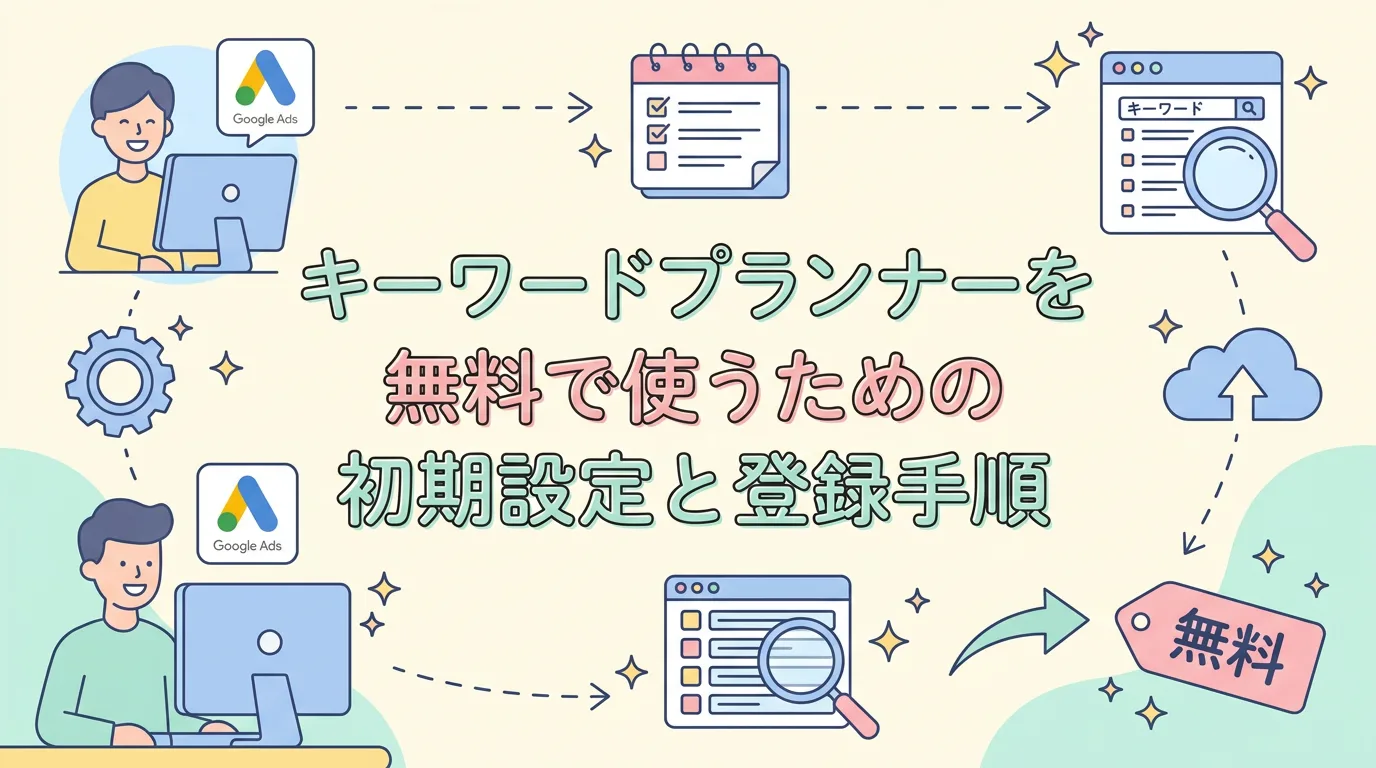
結論として、無料で使う鍵は「エキスパートモード」への切替です。理由は、通常フローだと広告作成と支払い設定へ誘導され、初心者が誤って出稿してしまうからです。ここでは課金リスクを避ける具体的な手順を解説します。手順どおりに進めれば、10分ほどでボリューム調査を開始できます。Googleアカウントさえあれば追加費用は一切かかりません。
Google広告アカウントの作成手順(課金されない設定のコツ)
まずはads.google.comへアクセスし、お持ちのGoogleアカウントでログインします。手順は次のとおりです。
- 「今すぐ開始」をクリックしてアカウント作成画面へ
- 広告目的を聞かれたら、後述のエキスパートモードへ切り替える
- ビジネス情報・地域・通貨を入力(後から変更可)
- キャンペーン作成画面では「キャンペーンなしで続行」を選ぶ
⚠注意:「キャンペーンを作成」を選ぶと広告掲載と課金に進みます。必ず作成せずスキップしてください。
「エキスパートモード」への切り替えで広告出稿をスキップする方法
初期画面は広告初心者向けの「スマートモード」で、広告作成が前提です。これでは課金導線に乗ってしまいます。そこで画面下部、または設定内の「エキスパートモードに切り替える」を選択します。エキスパートモードでは広告を作らずにツールだけ利用可能。このひと手間が、広告費をかけずにキーワードプランナーを使う最大のコツです。切替後はキャンペーン作成をスキップし、管理画面に入れます。
登録時につまずきやすいポイントと対処法
初心者がつまずく代表例を整理しました。事前に知っておけば慌てません。
- 支払い情報の要求:入力しても掲載開始しなければ請求なし。不安なら空のまま管理画面へ進める場合も
- スマートモードに戻る:URLを開き直すと初期画面に戻ることがある。再度エキスパートモードへ
- 地域・通貨の固定:通貨は後から変更できないため、日本(JPY)で作成する
キーワードプランナーの基本的な使い方【2つのメイン機能】

キーワードプランナーには2つの主要機能があります。「新しいキーワードを見つける」と「検索のボリュームと予測のデータを確認する」です。結論、SEOでは前者で候補を広げ、後者で数値を精査する流れが王道。理由は、発見と検証を分けることで、抜け漏れなく効率的にキーワードを集められるからです。検索ボリュームの調べ方を体系的に知りたい方は検索ボリュームの調べ方を無料ツール5選とあわせて解説した記事も参考になります。
機能1:新しいキーワードを見つける(キーワード候補の発見)
この機能では、軸となる単語を入力するだけで関連キーワードが数百〜数千件提案されます。例えば「キーワード 調査」と入れると、「キーワード 選定」「キーワード ツール 無料」など派生語が一覧表示。各語に月間検索ボリューム・競合性・入札単価が付与されます。記事のネタ出しと検索意図の発見に最適な機能です。複数の軸語をカンマ区切りで同時入力すると、候補の幅がさらに広がります。
機能2:検索ボリュームと予測のデータを確認する
すでに調べたいキーワードが手元にある場合は、こちらを使います。リスト化したキーワードをまとめて貼り付けると、各語のボリュームと予測クリック数が一括表示されます。新規発見はできませんが、既存リストの精査に最適。記事タイトル候補が複数あるとき、どの表現の需要が大きいかを比較する用途で重宝します。
URLやカテゴリから関連キーワードを抽出する応用ワザ
候補発見画面では、キーワードではなくURL(サイトやページ)を入力する方法も選べます。競合記事のURLを入れると、そのページに関連する語を抽出可能。[実例:競合の上位記事URLを入力し、自社が拾えていない関連語を20語発見して見出しに追加]したところ、網羅性が大きく改善しました。自社サイトのURLで「拾えていない語」を洗い出すのも有効な使い方です。
検索ボリュームの見方と数値の読み解き方

数値を正しく読めなければ、調査は意味を持ちません。結論、SEOで見るべきは「月間平均検索ボリューム」と「競合性」の2つです。理由は、需要の大きさと上位表示の難易度を同時に判断できるからです。ここでは各指標の意味と、初心者が悩む範囲表示の対処法まで踏み込みます。数値の背景を理解すれば、選定の精度が一段上がります。
「月間平均検索ボリューム」の各指標の意味
月間平均検索ボリュームは、直近12か月の月間検索回数の平均値です。季節性のある語は変動が大きいため、平均だけでなく推移グラフも確認しましょう。主な指標を整理します。
| 指標 | 意味 | SEOでの見方 |
|---|---|---|
| 月間平均検索ボリューム | 月あたりの検索回数の目安 | 需要の大きさ。記事化の優先度判断 |
| 3か月の推移 | 直近の伸び率 | 急上昇キーワードの発見 |
| 競合性 | 広告出稿の競合度 | 難易度の参考指標 |
競合性(低・中・高)をSEOにどう活かすか
競合性は本来広告の競合度を示す指標で、SEOの難易度とは厳密には別物です。とはいえ目安にはなります。一般に競合性が「高」の語は商用性が強く、広告主が多い傾向。初心者は「ボリュームがあり競合性が低〜中」の語から狙うのが定石です。SEOの実難易度は別途、検索結果の上位サイトの強さで判断するのが正確。ツール選びの基準はSEOツールの選び方を初心者向けに解説した記事が役立ちます。
ボリュームが範囲表示(10〜100など)になる理由と正確な数値を見る方法
無料利用では、ボリュームが「100〜1,000」のような範囲でしか表示されません。理由は、広告を出稿していないアカウントには概算データのみ提供されるためです。正確な数値を見るには、少額の広告出稿で詳細データを解放する方法があります。ただし課金が発生する点に注意。無料のまま精度を補う代替手段も後述します。
広告を少額出稿して詳細データを解放する手順
正確な月間ボリュームが必要な場合の手順です。日予算を最小額に設定し、短期間だけ広告を稼働させます。
- 日予算を数百円程度の最小に設定
- キャンペーンを数日だけ稼働させ、データを蓄積
- 詳細ボリューム表示に切り替わったら確認
- 不要になったらキャンペーンを一時停止して課金を止める
⚠注意:停止を忘れると課金が続きます。確認後すぐ停止し、予算上限も低く保ちましょう。
無料のまま範囲表示を補完する代替テクニック
課金を避けたい場合は、無料ツールで補完するのが現実的です。ラッコキーワードでサジェストを集め、Googleトレンドで相対的な人気度を確認。範囲表示の語でも、複数ツールを突き合わせれば需要の大小を判断できます。正確な絶対値より、「どの語が相対的に大きいか」を掴むことがSEOでは重要です。
【実践】キーワードプランナーを使ったSEO記事のキーワード選定フロー

ツールの使い方を覚えたら、次は記事制作への落とし込みです。結論、選定は「取得→絞り込み→グルーピング」の3ステップで進めます。理由は、闇雲に候補を集めても記事構成に活かせないからです。ここでは筆者の実務フローを公開します。この流れはSEOライティングのやり方を7ステップで解説した記事の前工程としても機能します。
ステップ1:軸キーワードから候補を一括取得する
まず記事テーマの軸キーワードを2〜3語決めます。例えば「キーワードプランナー」「キーワード 調査」など。これらを候補発見機能に入力し、関連語を一括取得します。この段階では絞り込まず、できるだけ多く集めるのがコツ。候補が多いほど、後工程で良質な組み合わせを見つけられます。取得した語はそのままCSV出力しておくと扱いやすくなります。
ステップ2:検索ボリュームと競合性でフィルタリングする
次に、集めた候補を数値で絞り込みます。判断基準は明確に持ちましょう。
- ボリューム下限:月10〜100未満の極端に小さい語は優先度を下げる
- 競合性:初記事は「低〜中」を中心に選ぶ
- 関連性:テーマとずれる語は機械的に除外
この時点で候補は数分の一に絞られ、狙うべき語が見えてきます。
ステップ3:ロングテールキーワードと検索意図でグルーピングする
絞った語を検索意図ごとにグルーピングします。「使い方」「無料」「登録方法」など意図が近い語をまとめると、見出し構成の骨子になります。1記事1グループが原則で、意図が混ざると評価が分散します。3語以上のロングテールキーワードは競合が弱く、初心者でも上位を狙いやすい狙い目です。
実際に筆者が選定した事例とCSVエクスポートの活用法
取得データは画面右上からCSV/スプレッドシートに出力できます。[実例:筆者は「キーワードプランナー」軸で約400語を取得し、ボリュームと競合性でフィルタ後、検索意図で7グループに整理して見出しを設計]しました。スプレッドシートで関数を使えば、ボリューム順の並べ替えや重複削除も一瞬。選定の再現性が高まります。記事化の流れはSEOコンテンツの作り方を5ステップで解説した記事もあわせてご覧ください。
キーワードプランナーと併用したい無料・有料ツール比較【2026年版】

結論として、キーワードプランナーは単独より併用で真価を発揮します。理由は、サジェスト網羅や順位計測など、苦手分野を他ツールが補うからです。ここでは2026年時点で実用的な無料・有料ツールを比較し、使い分けの基準を示します。目的に応じた組み合わせを知れば、調査の質と速度が両立します。
ラッコキーワード・Googleトレンドとの使い分け
無料の鉄板2ツールを押さえましょう。ラッコキーワードはサジェストや関連語の網羅に強く、候補の母集団を一気に広げられます。Googleトレンドは需要の時系列推移と季節性の把握が得意。プランナーで数値を取り、ラッコで網羅し、トレンドで旬を見る。この3点セットで、無料だけでもプロ並みの調査体制が整います。
Ahrefs・Ubersuggestなど有料ツールとの精度比較
正確な数値や競合分析が必要なら有料ツールが有力です。Ahrefsは被リンクと競合キーワード分析に強く、絶対ボリュームも具体値で表示。Ubersuggestは比較的低価格で初心者向けです。プランナーの範囲表示と異なり、確定値が得られる点が大きな差。予算が許せば、無料ツールと併用すると死角がなくなります。
目的別おすすめツールの組み合わせ早見表
| 目的 | 無料の組み合わせ | 有料追加 |
|---|---|---|
| 候補の網羅 | プランナー+ラッコキーワード | Ubersuggest |
| 正確な数値 | プランナー(少額出稿) | Ahrefs |
| 競合分析 | プランナーのURL入力 | Ahrefs |
| 旬の把握 | Googleトレンド | ― |
使う際の注意点とよくある失敗

便利なツールにも落とし穴があります。結論、初心者が陥りやすいのは「意図しない課金」と「数値の過信」の2つです。理由は、ツールが広告用であること、ボリュームが概算であることを忘れがちだからです。事前に注意点を知れば、無駄な出費も判断ミスも防げます。安全に使い倒すための要点を解説します。
意図せず広告費が発生するケースとその防止策
最も多い失敗が、知らぬ間の広告掲載です。防止策を徹底しましょう。
- キャンペーン作成をスキップ:必ず「キャンペーンなしで続行」を選ぶ
- 掲載状況の確認:管理画面で稼働中の広告がないかを定期チェック
- 少額出稿後は即停止:詳細データ取得後すぐにキャンペーンを停止
これらを守れば、広告費0円での運用が継続できます。
検索ボリュームの数値を過信してはいけない理由
ボリュームはあくまで過去12か月の平均概算です。表記ゆれや類似語が合算される場合もあり、実需と完全には一致しません。数値はランキングではなく「相対的な目安」として扱うのが賢明です。実際の競合の強さや検索意図とのズレも加味し、総合判断しましょう。数字だけで記事化を決めると、思わぬ空振りを招きます。
よくある質問(FAQ)

初心者から特に多い疑問に、要点を絞って回答します。登録前の不安解消にお役立てください。
キーワードプランナーは完全無料で使えますか?
はい、完全無料で使えます。Google広告アカウントの作成自体に費用はかかりません。広告を「掲載開始」しなければ請求も発生しません。エキスパートモードでキャンペーンを作らずに進めれば、課金リスクなくキーワード調査と検索ボリューム確認が可能です。
Google広告に課金しないと検索ボリュームは見られませんか?
いいえ、課金なしでも見られます。ただし無課金の場合、ボリュームは「100〜1,000」のような範囲表示になります。正確な数値が必要なときだけ少額出稿で解放する、あるいは無料の代替ツールで補完するのが現実的です。範囲表示でも相対比較は十分可能です。
スマホアプリからでも使えますか?
Google広告アプリでは、キーワードプランナーの全機能は使えません。PCのブラウザ版での利用が基本です。候補発見やCSV出力などの作業はPCのほうが圧倒的に効率的。スマホは確認程度にとどめ、調査本番はPCで行うことをおすすめします。
個人ブログやアフィリエイトでも使うべきですか?
はい、強くおすすめします。無料でSEOキーワードの需要を把握できるため、個人運営ほど費用対効果が高いツールです。ロングテールキーワードを拾えば、競合の弱い領域で上位表示を狙えます。記事ネタ出しの起点として、個人でも積極的に活用しましょう。
▶ 比較表でサクッと選ぶ:コンテンツ制作会社の選び方|失敗しない7つの比較ポイントを徹底解説
まとめ:キーワードプランナーを起点に検索上位を狙う記事を作ろう

キーワードプランナーの使い方は、無料設定・データの読み方・記事への落とし込みの3点を押さえれば十分実務で戦えます。範囲表示や課金の不安も、エキスパートモードと代替ツールで解決可能。まずは軸キーワードを1つ入力し、候補取得から始めてみましょう。調査を制する者が、検索上位を制します。
今日から実践できる3ステップの振り返り
- 無料登録:エキスパートモードでキャンペーンを作らず管理画面へ
- 候補取得:軸キーワードを入力し関連語を一括取得
- 選定:ボリュームと競合性で絞り、検索意図でグルーピング
次に読むべき関連記事
選定したキーワードを記事化する段階では、SEOの基本から実践までを10ステップで解説した記事が全体像の把握に役立ちます。キーワード調査を出発点に、上位表示できる記事制作へと進めていきましょう。